Especificar los otros ajustes de Quick Printing Tool
En esta sección se explica cómo configurar ajustes distintos de los ajustes de notificación y estilo de visualización de Quick Printing Tool.
1.
Haga clic con el botón derecho del ratón en Quick Printing Tool y seleccione [Configuración detallada].
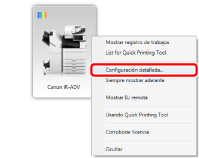
Se mostrará [Configuración detallada de imageRUNNER ADVANCE Desktop Quick Printing Tool].
|
NOTA
|
|
También puede hacer clic en [Configuración detallada] en la [List for Quick Printing Tool] para realizar la misma operación.
|
2.
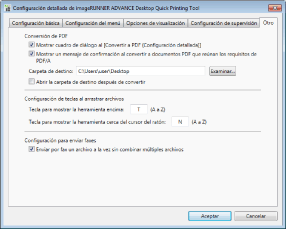
Cambie los ajustes en la pestaña [Otro].
|
[Conversión de PDF]
|
Configure ajustes como el destino de guardado cuando convierta a un documento PDF.
|
|
[Mostrar cuadro de diálogo al [Convertir a PDF (Configuración detallada)]]
|
Seleccione esta casilla de verificación para mostrar la [Configuración detallada para documento PDF] durante la conversión a documento PDF (con opciones detalladas).
|
|
[Mostrar un mensaje de confirmación al convertir a documentos PDF que reúnan los requisitos de PDF/A]
|
Seleccione esta casilla de verificación para que aparezca un mensaje de confirmación al convertir documentos en documentos PDF en formato PDF/A.
|
|
[Carpeta de destino]
|
Introduzca el destino para guardar los documentos PDF convertidos.
|
|
[Examinar]
|
Seleccione el destino para guardar los documentos PDF convertidos.
|
|
[Abrir la carpeta de destino tras convertir]
|
Seleccione esta casilla de verificación para abrir la carpeta de destino cuando finalice la conversión de documentos PDF.
|
|
[Configuración de teclas al arrastrar archivos]
|
Le permite especificar la tecla para cambiar el método de visualización de Quick Printing Tool.
|
|
[Tecla para mostrar la herramienta encima]
|
Le permite especificar la tecla para visualizar Quick Printing Tool en primer plano. Puede asignarse cualquier tecla entre la A y la Z.
|
|
[Tecla para mostrar la herramienta cerca del cursor del ratón]
|
Le permite especificar la tecla para visualizar Quick Printing Tool junto al cursor del ratón. Puede asignarse cualquier tecla entre la A y la Z.
|
|
[Configuración para enviar faxes]
|
Le permite especificar los ajustes de envío de fax.
|
|
[Enviar por fax un archivo a la vez sin combinar múltiples archivos]
|
Seleccione esta casilla para configurar destinos de fax separados al enviar por fax diversos archivos.
|
3.
Haga clic en [Aceptar].