Exportar la configuración del usuario
Con la herramienta Import & Export Tool puede exportar la configuración de usuario de Desktop que utilice actualmente.
La configuración exportada del usuario puede importarse a otro equipo con Desktop instalado.
Utilizando un instalador de Desktop con un archivo de configuración de usuario incorporado, puede instalar Desktop con la configuración de usuario ya aplicada. Si además utiliza un instalador de Desktop con un archivo de configuración de usuario incorporado y realiza una instalación distribuida con SMS/SCCM, podrá instalar Desktop con el mismo entorno en varios equipos de la red.
|
IMPORTANTE
|
|
Después de instalar esta versión de Desktop, si no ha iniciado Desktop al menos una vez o no existe un archivo de configuración de usuario, fallará la exportación.
|
|
NOTA
|
|
También puede exportar la configuración de usuario individual. Para obtener más información sobre la configuración de usuario individual que se pueden exportar, consulte:
Los ajustes exportados con Import & Export Tool incluyen todas las configuraciones de usuario que se pueden exportar de forma individual.
|
1.
Seleccione el menú [Iniciar] > [Todos los programas] > [Canon iW Desktop] > [iW Desktop Import & Export Tool].
|
NOTA
|
|
En Windows 8.1, haga clic en
 > [iW Desktop Import & Export Tool] en la pantalla [Inicio]. > [iW Desktop Import & Export Tool] en la pantalla [Inicio].Para Windows 10, seleccione el menú [Inicio] > [Canon iW Desktop] > [iW Desktop Import & Export Tool].
|
Se inicia la Import & Export Tool.
2.
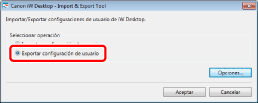
Seleccione [Exportar configuración de usuario].
3.
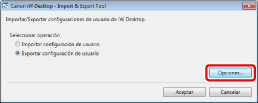
Haga clic en [Opciones].
4.
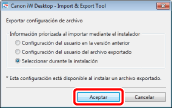
Seleccione la operación que desea realizar cuando importe la configuración del usuario en [Exportar configuración de archivo] y haga clic en [Aceptar].
|
[Configuración del usuario en la versión anterior]
|
La configuración del usuario en destino tiene prioridad.
|
|
[Configuración del usuario del archivo exportado]
|
El contenido del archivo de configuración del usuario tiene prioridad.
|
|
[Seleccionar durante la instalación]
|
Al importar la configuración de usuario, puede elegir si conceder prioridad a la configuración del usuario del equipo destino o al contenido del archivo de configuración del usuario.
|
5.
Haga clic en [Aceptar].
6.
Seleccione la carpeta de destino donde desea guardar el archivo de configuración del usuario y haga clic en [Guardar].
Una vez finalizado el proceso de exportación, aparecerá un mensaje de confirmación.
|
NOTA
|
|
Si va a exportar a la unidad del sistema, cree una nueva carpeta directamente en dicha unidad y selecciónela como carpeta de destino.
La configuración exportada se guarda en un solo archivo (iWDTSettings.iwdtst). No cambie el nombre ni la extensión del archivo.
Si abre o edita el archivo de configuración del usuario, es posible que no funcione correctamente.
Si se produce un error al exportar el archivo de recursos (de imagen o de audio), aparecerá un error. Compruebe lo siguiente.
Longitud máxima de la ruta de archivo
Derechos de acceso para la ruta de archivo especificada
Si el archivo de recursos especificado existe
|
7.
Haga clic en [Aceptar].