Exportación de archivadores
Los archivadores en Document Manager pueden exportarse en un formato que pueda usarse en Desktop.
Consulte las indicaciones siguientes para realizar los preparativos antes de la exportación.
|
IMPORTANTE
|
|
Realice una copia de seguridad de los archivadores originales antes de exportarlos. No elimine el entorno original hasta que haya confirmado que los datos exportados se han registrado como una biblioteca de trabajo en Desktop.
Los privilegios de acceso establecidos en Document Manager no se migran a los datos exportados. Tenga cuidado cuando maneje los datos exportados.
|
1.
Inicie Data Converter Exporter.
Se muestra [Exportar el archivador Document Manager] cuando se inicia sesión por primera vez. Haga clic en [Examinar] y seleccione la carpeta a la que desea exportar. Cuando se selecciona la carpeta a la que desea exportar, dentro de la carpeta se genera directamente otra carpeta con el nombre de archivador original.
Se muestra la pantalla principal de Data Converter Exporter y los archivadores registrados en Document Manager se muestran automáticamente en la lista de destinos de exportación.
|
NOTA
|
|
La carpeta de gestión de documentos de Windows del usuario de inicio de sesión, por ejemplo [Mis documentos] y [Documento], se selecciona como carpeta predeterminada para la exportación en [Exportar el archivador Document Manager].
El nombre de la carpeta del nombre del archivador podría cambiarse debido a la aplicación de restricciones.
Si exporta un archivador que tenga el mismo nombre que un archivador existente, se añadirá un número del (2) al (9999) al nombre de la carpeta del nombre del archivador. Si se supera el número (9999), aparecerá un mensaje de error.
Si se aplican restricciones a la carpeta a la que desea exportar seleccionada, aparecerá un mensaje de error.
Se recuperará un número máximo de 100 archivadores de manera automática.
Si desea añadir un nuevo archivador a la lista de destinos de exportación, haga clic en [Registrar] y registre el archivador desde [Registrar/cambiar destino de exportación]. Es posible registrar un máximo de 100 archivadores a la vez.
Si desea cambiar la carpeta a la que exportar, seleccione el archivador que desea cambiar en la lista de destinos de exportación, haga clic en [Cambiar] y cambie el destino para guardar los datos exportados en [Registrar/cambiar destino de exportación].
|
2.
Haga clic en [Exportar].
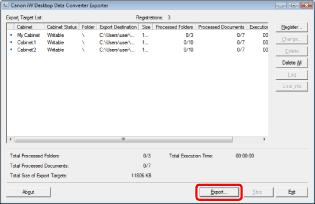
Se iniciará la exportación y se actualizará la vista en [Lista de dest. de export.].
Las carpetas y los documentos exportados se guardan en la carpeta del nombre del archvador.
|
NOTA
|
|
La pantalla [Estado de la librería] cambia de la forma siguiente durante la exportación.
Archivadores personales/archivadores compartidos(WG): puesto que el estado es "Solo lectura", no se pueden actualizar ni se puede iniciar sesión en ellos.
Archivadores DAO: puesto que el estado es "No se pudo acceder", no se puede iniciar sesión en ellos.
Cuando el proceso de exportación se completa con normalidad, [Estado] cambia a "Completado". En ese momento, [Estado de la librería] cambia de la siguiente forma.
Archivadores personales/archivadores compartidos(WG): cambia al estado "Modificable"
Archivadores DAO: cambia al estado "Disponible"
Los datos de exportación se guardan en la carpeta de exportación aunque se muestre "Finalizado con error" como resultado de la exportación. Para volver a ejecutar el proceso de exportación, configure otra carpeta para la exportación o mueva o elimine los datos de esa carpeta.
|
3.
Una vez que el proceso de exportación se haya completado, compruebe el registro.
Haga clic en [Info del error] o [Registro], seleccione el archivo de registro que desea comprobar y haga clic en [Abrir].
|
IMPORTANTE
|
|
Aunque el estado del proceso de exportación sea "Completado", los nombres de carpeta o de archivo pueden cambiarse y la ruta de carpeta se puede dividir, debido a las restricciones. Asegúrese de comprobar el registro una vez finalizado el proceso de exportación.
|