Edición de documentos PDF
Con Desktop, puede extraer, duplicar y dividir, girar y reorganizar páginas sin abrir un documento PDF. También puede convertir de forma sencilla un documento al formato PDF.
Extracción, duplicación, división, giro y reorganización de páginas en un documento PDF
Puede extraer, duplicar, girar y reorganizar las páginas que se muestran en la Ventana de vista preliminar o dividir el documento.
Dado que esta operación se puede realizar sin abrir el documento, el trabajo puede hacerse con más eficacia.
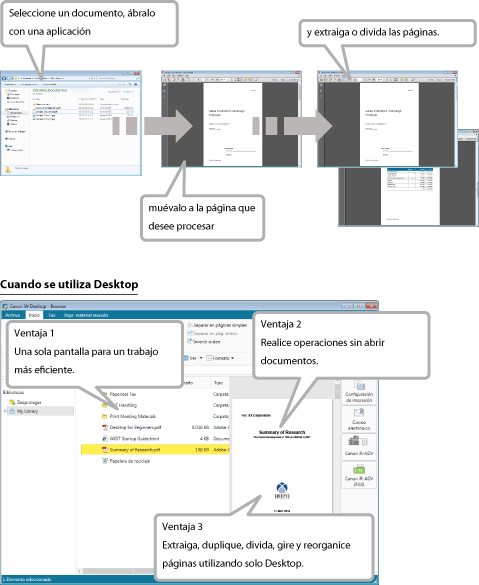
Extracción o duplicación de la página mostrada
En este ejemplo se muestra cómo extraer o duplicar la página visualizada en la Ventana de vista preliminar.
1.
Seleccione el documento.
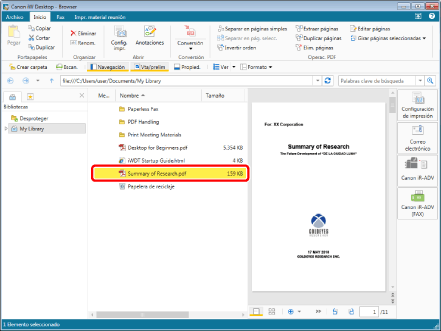
Se muestra una vista preliminar del documento en la Ventana de vista preliminar.
2.
Vaya a la página que desee extraer o duplicar.
Pulse  o
o  para cambiar las páginas.
o para cambiar las páginas.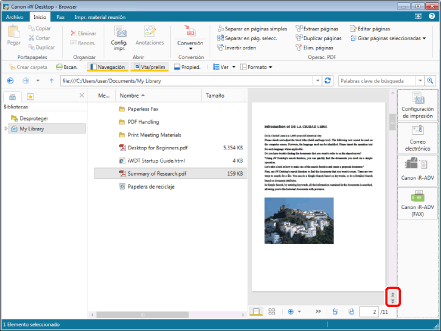
|
NOTA
|
|
También puede realizar una de las operaciones siguientes para cambiar las páginas.
Desplácese utilizando la barra de desplazamiento situada a la derecha de la Ventana de vista preliminar.
Introduzca directamente el número de página a la que desea desplazarse en el cuadro
 de la Ventana de vista preliminar. de la Ventana de vista preliminar. |
3.
Haga clic en [Extraer páginas] o en [Duplicar páginas] en la cinta.
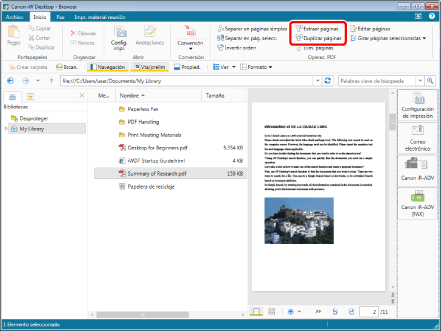
Aparece un mensaje de confirmación.
4.
Haga clic en [Sí].
Las páginas se extraen o duplican y se guardan en la biblioteca.
|
NOTA
|
|
Cada documento PDF extraído o duplicado se guarda con el texto "_número de página seleccionado" añadido al final del nombre del documento original. El número de página se muestra según el número de dígitos del número de páginas antes de la extracción o duplicación . Sin embargo, si ya existe otro documento con el mismo nombre en la carpeta de destino, se añadirá "(2)" al final de "_número de página seleccionado".
|
División de documentos en la página mostrada
Puede dividir documentos en la página visualizada en la Ventana de vista preliminar.
1.
Seleccione el documento.
Se muestra una vista preliminar del documento en la Ventana de vista preliminar.
2.
Vaya a la página donde desee dividir el documento.
Pulse o para cambiar las páginas.
o para cambiar las páginas.|
NOTA
|
|
También puede realizar una de las operaciones siguientes para cambiar las páginas.
Desplácese utilizando la barra de desplazamiento situada a la derecha de la Ventana de vista preliminar.
Introduzca directamente el número de página a la que desea desplazarse en el cuadro
de la Ventana de vista preliminar. |
3.
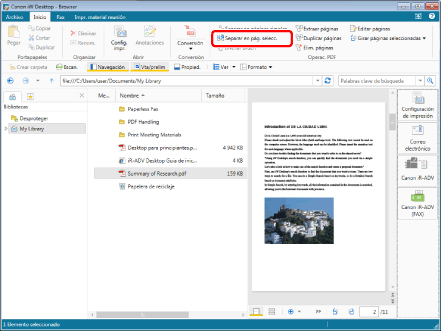
Haga clic en [Separar en pág. selecc.] en la cinta.
4.
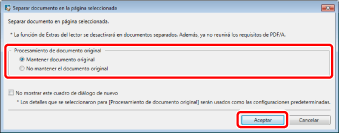
Seleccione [Procesamiento de documento original] y haga clic en [Aceptar].
En este ejemplo, seleccione [Mantener documento original].
El documento se divide en la página mostrada.
|
[Mantener documento original]
|
Si selecciona [Mantener documento original], los dos documentos divididos se registran en la biblioteca y el documento original anterior a la división se conserva en la biblioteca.
|
|
[No mantener el documento original]
|
Si selecciona [No mantener el documento original], los dos documentos divididos se registran en la biblioteca. No se conserva el documento original.
|
|
[No mostrar este cuadro de diálogo de nuevo]
|
Si selecciona esta casilla de verificación, no se mostrará [Separar documento en la página seleccionada] la próxima vez que se divida un documento. Los ajustes de [Procesamiento de documento original] se utilizan como valores predeterminados cuando se selecciona este elemento.
|
|
NOTA
|
|
Para mostrar de nuevo [Separar documento en la página seleccionada], seleccione la casilla de verificación de [Seleccionar procesamiento de documento original al separar el documento en la página seleccionada].
Menú [Archivo] > [Opciones] > [Configuración del sistema] > [Browser] > [Mostrar cuadro de diálogo] > [Seleccionar procesamiento de documento original al separar el documento en la página seleccionada]
|
Giro de la página visualizada
En la Ventana de vista preliminar es posible girar las páginas de un documento PDF y guardar el documento.
1.
Seleccione el documento.
Se muestra una vista preliminar del documento en la Ventana de vista preliminar.
2.
Vaya a la página que desee girar.
Pulse o para cambiar las páginas.
o para cambiar las páginas.|
NOTA
|
|
También puede realizar una de las operaciones siguientes para cambiar las páginas.
Desplácese utilizando la barra de desplazamiento situada a la derecha de la Ventana de vista preliminar.
Introduzca directamente el número de página a la que desea desplazarse en el cuadro
de la Ventana de vista preliminar. |
3.
Haga clic en [Girar páginas seleccionadas] en la cinta y seleccione el método de rotación.
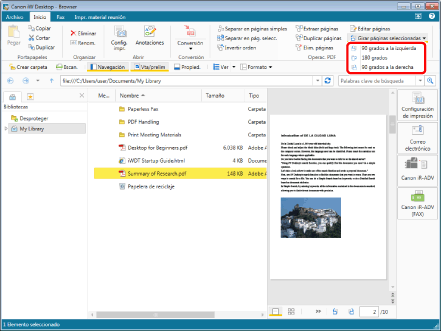
Aparece un mensaje de confirmación.
4.
Haga clic en [Sí].
La página visualizada se gira.
|
NOTA
|
|
También puede rotar la página y guardar el documento haciendo clic en [Girar las páginas seleccionadas 90 grados a la izquierda y guardar] o en [Girar las páginas seleccionadas 90 grados a la derecha y guardar] en la Ventana de vista preliminar.
|
Reorganización de las páginas
En la Ventana de vista preliminar es posible reorganizar las páginas de un documento PDF.
1.
Seleccione el documento PDF para el que se vayan a reorganizar las páginas en la Ventana de visualización de la lista de archivos.
2.
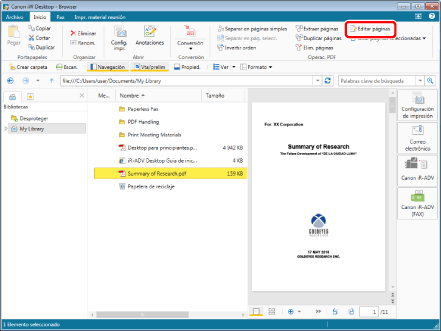
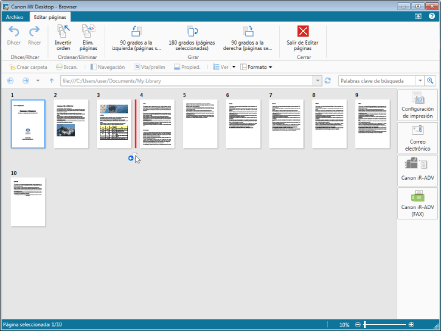
Haga clic en [Editar páginas] en la cinta para iniciar el Modo de edición de páginas.
3.
En la Ventana de vista preliminar, seleccione la página que desea mover y, a continuación, arrástrela y suéltela en el destino.
|
NOTA
|
|
Para seleccionar varias páginas, haga clic sobre ellas mientras mantiene pulsada la tecla [Mayús] o [Ctrl] en el teclado.
Puede arrastrar el ratón desde un área de la Ventana de vista preliminar en la que no se muestre nada para seleccionar varias páginas.
|
4.
Haga clic en [Salir de Editar páginas] en la cinta.
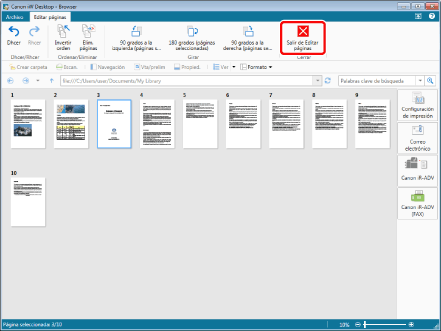
Aparece un mensaje de confirmación.
5.
Haga clic en [Sí].
Se guarda el documento PDF.
Añadir anotaciones a un documento
Desktop Editor permite añadir anotaciones a los documentos.
Tipo de anotación
En esta sección se describen las anotaciones que se pueden añadir con Desktop Editor.
|
Texto
|
 |
Permite insertar texto.
|
|
Cuadro de texto
|
 |
Permite insertar un cuadro de texto.
|
|
Comentario
|
 |
Permite insertar un cuadro de texto con una línea inicial.
|
|
Línea
|
 |
Permite insertar una línea recta.
|
|
Rectángulo
|
 |
Permite insertar un rectángulo.
|
|
Óvalo
|
 |
Permite insertar un óvalo.
|
|
Polígono
|
 |
Permite insertar un polígono.
|
|
Líneas conectadas
|
 |
Permite insertar una línea de polígono.
|
|
Marcador
|
 |
Permite insertar un marcador (rectángulo traslúcido sin marco).
|
|
Mano alzada
|
 |
Permite insertar una línea libre.
|
|
Máscara (rectángulo)
|
 |
Permite insertar una máscara rectangular.
|
|
Máscara (óvalo)
|
 |
Permite insertar una máscara ovalada.
|
|
Insertar imagen
|
 |
Permite insertar una imagen.
|
|
Sello
|
 |
Permite insertar un sello de texto, un sello de fecha o un sello de imagen.
|
|
Sellos de fecha
|
 |
Permite insertar una marca de fecha.
|
|
Sellos digitales
|
 |
Permite insertar un sello digital.
|
|
Resaltar texto
|
 |
Permite insertar un resaltado de texto en un texto de documento.
|
|
Subrayar
|
 |
Permite insertar un carácter de subrayado en un texto de documento.
|
|
Tachar
|
 |
Permite insertar una línea de tachado en un texto de documento.
|
|
Nota de texto
|
 |
Permite insertar una nota de texto en un texto de documento.
|
Cómo insertar anotaciones
En esta sección se describe cómo insertar comentarios con anotaciones en un documento PDF mediante un ejemplo.
1.
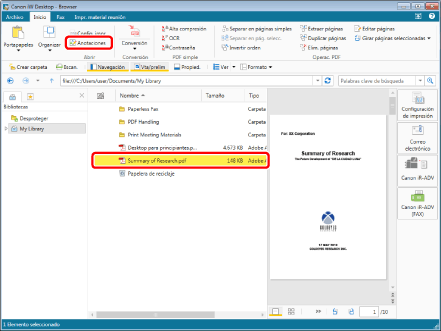
Seleccione el documento PDF al que desea añadir las anotaciones y haga clic en [Anotaciones].
2.
Haga clic en (Comentario) en la cinta.
(Comentario) en la cinta.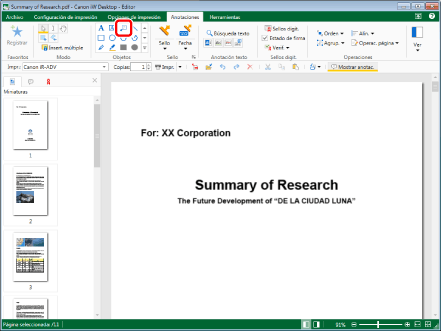
3.
Haga clic en la posición donde desee insertar un comentario.
Se inserta el comentario.
4.
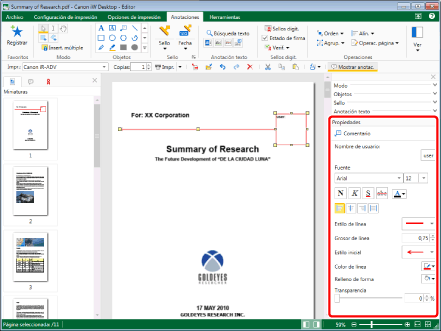
Introduzca el texto en el cuadro de texto y configure las propiedades del comentario.
|
NOTA
|
|
Si no aparece la Ventana Detalles, haga clic en
 (Mostrar/ocultar ventana de detalles) en la barra de estado. (Mostrar/ocultar ventana de detalles) en la barra de estado. |
5.
Seleccione el menú [Archivo] > [Guardar] y cierre el documento.
Se guarda el documento.
Simplificar el uso de las anotaciones
Puede registrar anotaciones en Favoritos para que resulte más cómodo añadirlas.
Cuando se registran anotaciones en favoritos, se pueden insertar desde una cinta cuando se abra cualquier documento.
Registro de anotaciones en Favoritos
1.
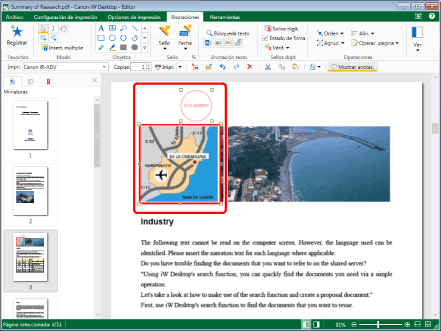
Seleccione las anotaciones que desee registrar en favoritos mientras mantiene pulsada la tecla [Mayús] o la tecla [Ctrl] del teclado.
2.
Haga clic en [Registrar] en la cinta.
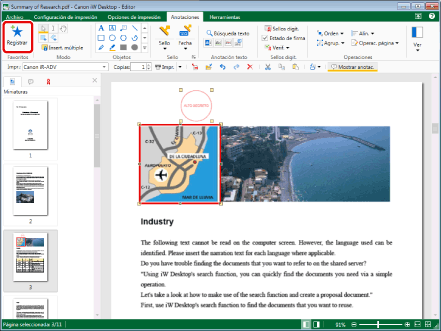
La anotación seleccionada se registra en la lista de Favoritos de la cinta.
Inserción de anotaciones procedentes de Favoritos registrados
1.
Seleccione el documento PDF al que desea añadir las anotaciones y haga clic en [Anotaciones].
2.
En la lista de Favoritos de la cinta haga clic en el botón de favoritos que quiera insertar.
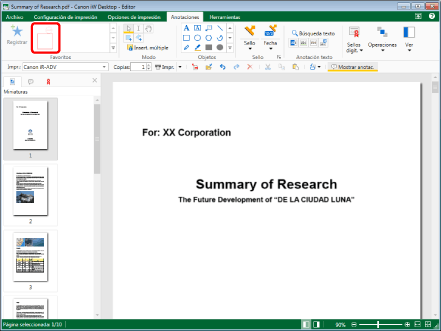
Se insertará la anotación registrada en Favoritos.
|
NOTA
|
|
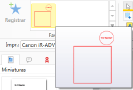
Puede situar el cursor del ratón sobre un botón de Favoritos para mostrar lo que está registrado en una ventana emergente. Esto le permitirá confirmar el contenido del comando antes de insertar una anotación.
Los datos de posición de las anotaciones establecidos al registrar las anotaciones en favoritos también se guardan.
 |
Agrupación de anotaciones
Las anotaciones se pueden agrupar. La agrupación de anotaciones hace que resulte más fácil seleccionar anotaciones cuando se copian y pegan varias.
1.
Seleccione las anotaciones que desee agrupar en la Ventana de trabajo mientras mantiene presionada la tecla [Mayús] o la tecla [Ctrl] del teclado.
2.
Seleccione [Agrup.] en la cinta > [Agrupar].
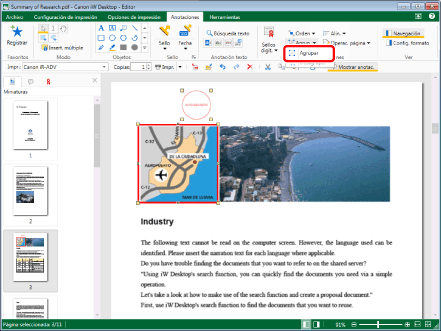
Las anotaciones seleccionadas se agrupan y pasan a ser una anotación única.
Para desagrupar la anotaciones, seleccione [Agrup.] en la cinta > [Desagrupar].
|
NOTA
|
|
Las anotaciones agrupadas se incluyen dentro de un cuadrado de color azul.
Aunque las anotaciones estén agrupadas, podrá seleccionar anotaciones individuales en el grupo para editar las propiedades y el texto, etc.
|
Conversión en un documento PDF
Con Desktop, puede convertir varios documentos en un solo documento PDF o convertir un documento en un documento PDF con ajustes de seguridad.
Conversión de documentos colectivamente en un único documento PDF
1.
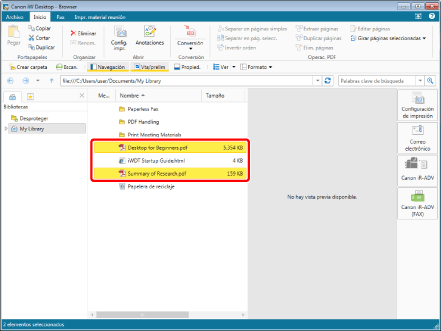
Seleccione los documentos que desee convertir en un único documento PDF mientras mantiene pulsada la tecla [Mayús] o la tecla [Ctrl] del teclado.
2.
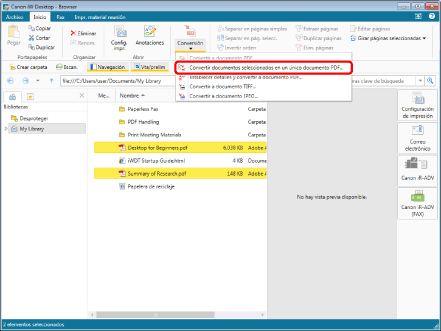
Seleccione [Conversión] en la cinta > [Convertir documentos seleccionados en un único documento PDF].
|
NOTA
|
|
Si selecciona [Convertir a documento PDF], los documentos se convertirán por separado.
Si selecciona [Establecer detalles y convertir a documento PDF], se mostrará la [Configuración detallada para documento PDF].
|
3.
Seleccione el orden en el que se procesarán los documentos y haga clic en [Aceptar].
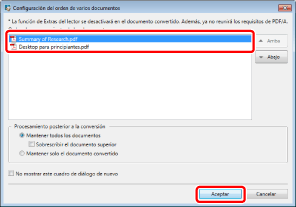
Se crea un único documento PDF.
Conversión de un documento IWB en un documento PDF protegido por contraseña
Puede convertir un documento IWB que se haya abierto en Desktop Editor como un documento PDF y exportarlo. Asimismo, puede convertir varios documentos con distintos formatos en un único documento PDF creando un documento IWB. De esta forma, podrá cifrar el documento PDF con una contraseña para transferir archivos de forma segura.
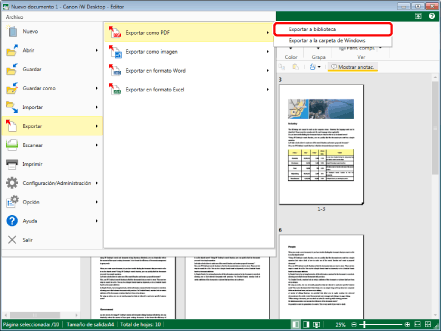
1.
Abra un documento IWB y seleccione el menú [Archivo] > [Exportar] > [Exportar como PDF] > [Exportar a biblioteca].
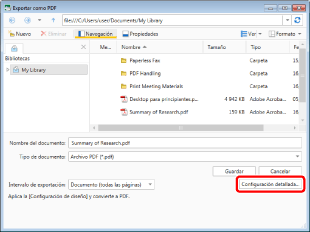
2.
Haga clic en [Configuración detallada].
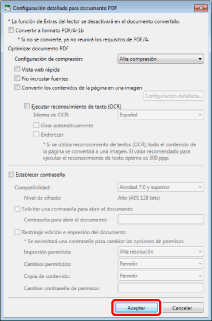
3.
Especifique las distintas opciones en [Configuración detallada para documento PDF] y después haga clic en [Aceptar].
|
[Convertir a formato PDF/A-1b]
|
Permite convertir un documento PDF en formato PDF/A-1b.
|
|
[Configuración de compresión]
|
Establezca el nivel de compresión del documento PDF.
|
|
[Vista web rápida]
|
Seleccione esta casilla de verificación para optimizar el documento PDF con el fin de mostrarlo en la web.
La conversión de un documento PDF con esta casilla de verificación seleccionada permite descargar el documento página por página (con carga de bytes) cuando el PDF se haya cargado en la web (no se puede configurar cuando está seleccionada la casilla de verificación [Convertir a formato PDF/A-1b]). |
|
[No incrustar fuentes]
|
Seleccione esta casilla de verificación para realizar la conversión sin utilizar fuentes incrustadas al crear el documento PDF (no se puede configurar cuando está seleccionada la casilla de verificación [Convertir a formato PDF/A-1b]).
La conversión de un documento PDF sin el uso de fuentes incrustadas permite reducir el tamaño del documento PDF. |
|
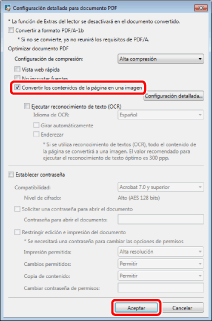
[Convertir los contenidos de la página en una imagen]
|
Seleccione esta casilla de verificación para convertir todas las páginas de un documento que se convertirán en un documento PDF en imágenes con formato TIFF.
|
|
[Configuración detallada]
|
Permite configurar cómo convertir las imágenes.
[Modo de color]: especifica el color.
[Resolución]: especifica la resolución.
|
|
[Ejecutar reconocimiento de texto (OCR)]
|
Marque esta casilla de verificación para activar búsquedas de texto para documentos convertidos a imágenes TIFF (función OCR).
Si se selecciona esta casilla de verificación, aparece automáticamente una marca de verificación en la casilla de verificación [Convertir los contenidos de la página en una imagen].
Cuando convierta un documento de gran tamaño, es posible que tarde.
|
|
[Idioma de OCR]
|
Seleccione el idioma de la función OCR en la lista desplegable.
|
|
[Girar automáticamente]
|
Si se selecciona esta casilla de verificación, la orientación vertical del documento se corregirá. Seleccione esta casilla de verificación cuando el documento incluya páginas orientadas tanto verticalmente como horizontalmente.
|
|
[Enderezar]
|
Seleccione esta casilla de verificación para corregir la inclinación del documento. Seleccione esta casilla de verificación cuando el documento esté inclinado.
|
|
[Establecer contraseña]
|
Seleccione esta casilla de verificación para restringir el acceso, la impresión y la edición de documentos PDF por motivos de seguridad (no se puede configurar cuando está seleccionada la casilla de verificación [Convertir a formato PDF/A-1b]).
|
|
[Compatibilidad]
|
Seleccione uno de los formatos compatibles con el documento PDF convertido.
|
|
[Solicitar una contraseña para abrir el documento]
|
Marque esta casilla de verificación para establecer una contraseña para abrir el documento.
|
|
[Contraseña para abrir el documento]
|
Introduzca la contraseña del documento PDF.
|
|
[Solicitar una contraseña para imprimir o editar este documento (se necesitará una contraseña para cambiar esta configuración)]
|
Marque esta casilla de verificación para establecer una contraseña para imprimir o editar el documento.
|
|
[Impresión permitida]
|
Especifique las condiciones de impresión. Seleccione [Alta resolución] o [Ninguno].
|
|
[Cambios permitidos]
|
Especifique si desea permitir la edición del documento. Seleccione [Permitir] o [Ninguno].
|
|
[Copia de contenido]
|
Especifique si desea permitir que se copie el contenido del documento PDF. Seleccione [Permitir] o [Ninguno].
|
|
[Contraseña de permisos para evitar restricciones]
|
Introduzca la contraseña para desactivar las restricciones de impresión y edición del documento.
|
|
NOTA
|
|
Puede seleccionar [Alta compresión] en las opciones de compresión para crear un documento PDF más pequeño.
|
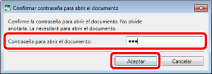
4.
Si se ha establecido [Contraseña para abrir el documento], introduzca la contraseña y después haga clic en [Aceptar].
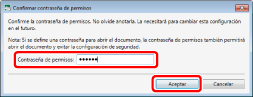
5.
Si se ha establecido [Contraseña de permisos], introduzca la contraseña y después haga clic en [Aceptar].
6.
Seleccione una ubicación de almacenamiento y haga clic en [Guardar].
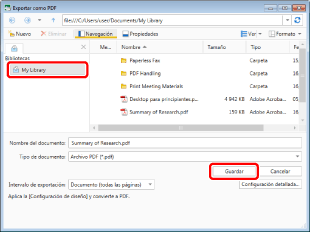
El documento PDF se exporta al destino de exportación.
Conversión de páginas en imágenes al convertir documentos a PDF
Al hacer la conversión al formato PDF, todas las páginas del documento pueden convertirse en una imagen.
1.
Seleccione el documento que desea convertir.
2.
Seleccione [Conversión] en la cinta > [Establecer detalles y convertir a documento PDF].
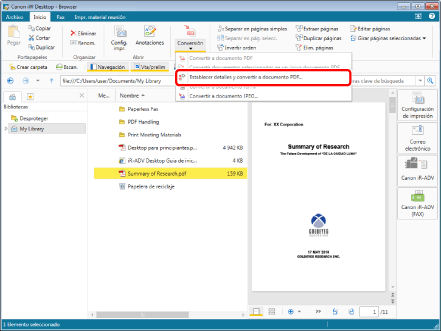
Se muestra la [Configuración detallada para documento PDF].
3.
Seleccione la casilla de verificación [Convertir los contenidos de la página en una imagen], y haga clic en [Aceptar].
El documento PDF con las páginas convertidas en imágenes se muestra en la Ventana de visualización de la lista de archivos.
Configuración de ajustes avanzados para convertir un documento al formato PDF
Con Desktop, puede convertir al formato PDF los documentos guardados en una biblioteca. Durante la conversión podrá elegir varias opciones avanzadas como, por ejemplo, proteger el documento con contraseña.
1.
Seleccione el documento que desea convertir.
2.
Seleccione [Conversión] en la cinta > [Establecer detalles y convertir a documento PDF].
Se muestra la [Configuración detallada para documento PDF].
3.
Especifique los distintos ajustes y haga clic en [Aceptar].
El documento PDF convertido se muestra en la Ventana de visualización de la lista de archivos.
Conversión en un documento TIFF/documento JPEG
Con Desktop, podrá convertir documentos PDF/documentos IWB almacenados en una biblioteca en documentos TIFF o documentos JPEG.
En esta sección se describe cómo convertir documentos PDF/documentos IWB en documentos JPEG.
Para obtener información acerca de la conversión en documentos TIFF, consulte la "Guía de usuario".
1.
Seleccione el documento que desee convertir en un documento JPEG.
2.
Seleccione [Conversión] en la cinta > [Convertir a documento JPEG].
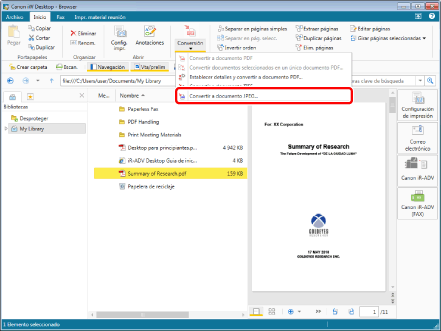
Se muestra la [Convertir a documento JPEG].
3.
Especifique los distintos ajustes y haga clic en [Aceptar].
El documento JPEG convertido se muestra en la Ventana de visualización de la lista de archivos.