Impresión
Desktop Editor se puede utilizar para especificar ajustes únicos por capítulo o página, establecer números de página, crear índices, etc. Resulta sencillo combinar documentos en un documento IWB con una estructura coherente, lo que hace que las tareas de oficina sean más eficientes.
En esta sección se describen los ajustes de un documento IWB.
Especificación de los ajustes de impresión
Especifique ajustes de impresión para documentos IWB con Desktop Editor.
En este ejemplo se explica cómo especificar los siguientes ajustes de impresión.
Diseño de página (Especificación de ajustes por capítulo)
Ajustes del modo de color (Blanco y negro)
Encabezado y pie de página
Diseño de página (Especificación de ajustes por capítulo)
En un documento de A4 compuesto por dos capítulos, especifique los ajustes para imprimir dos páginas por hoja de papel para el capítulo 2 únicamente.
1.
Seleccione la pestaña [Opciones de impresión] de la cinta.
2.
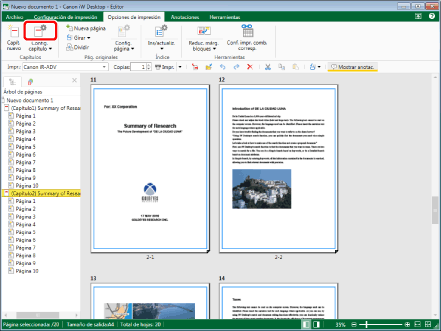
Seleccione el segundo apartado para configurar la Ventana de navegación y haga clic en el icono para el comando de la cinta.
3.
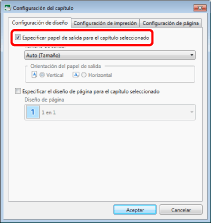
Seleccione la casilla de verificación [Especificar papel de salida para el capítulo seleccionado].
4.
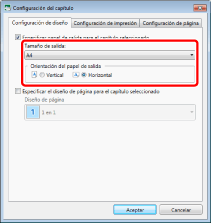
Seleccione [A4] en [Tamaño de salida] y [Horizontal] en [Orientación del papel de salida].
5.
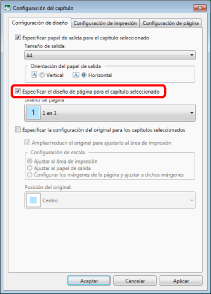
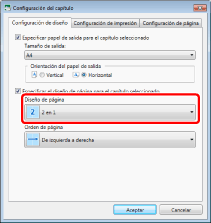
Seleccione la casilla de verificación [Especificar el diseño de página para el capítulo seleccionado].
6.
Seleccione [Diseño de página] > [2 en 1].
7.
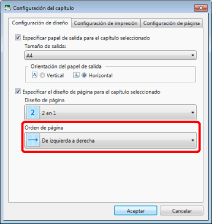
Seleccione [Orden de página] > [De izquierda a derecha].
8.
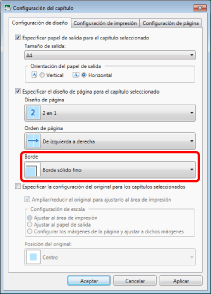
Seleccione [Borde sólido fino] en [Borde].
|
NOTA
|
|
Si se configura la impresión a 1 cara para el documento completo pero no se han configurado los siguientes ajustes de papel e impresión, puede configurar el tamaño del papel de salida distinto sólo para el capítulo especificado.
Grapar
Taladrar
Portada
Contraportada
Hoja insertada
Papel de separación
|
9.
Haga clic en [Aceptar].
10.
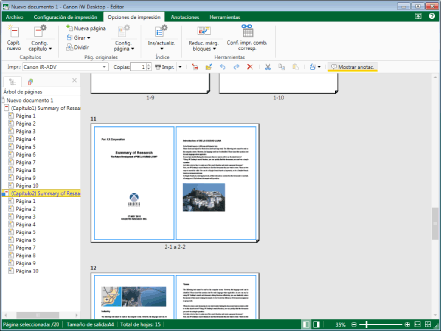
Confirme que se han especificado los ajustes del capítulo.
Ajustes del modo de color (Blanco y negro)
Seleccione la opción blanco y negro en el modo de color.
1.
Seleccione [Blanco y negro] en [Configuración detallada para impresión] en la pestaña [Config. Impresión] de la Ventana Detalles.
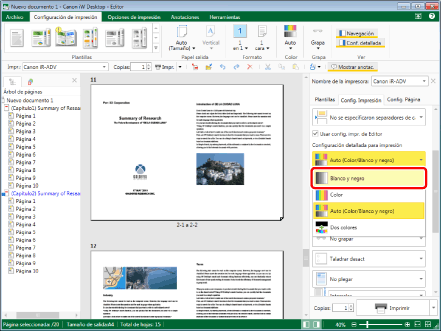
El modo de color se establece en blanco y negro.
Opciones de configuración del encabezado/pie de página
Configúrelo para insertar un nombre de capítulo en el encabezado de la página para imprimir.
1.
En la pestaña [Config. Página] de la Ventana Detalles, seleccione la casilla de verificación [Insertar encab/pie en pág. impresión].
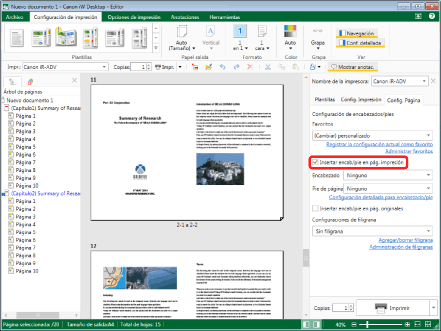
2.
Seleccione [Nombre de capítulo] en el [Encabezado].
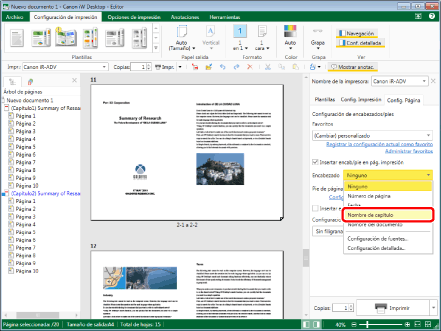
3.
Haga clic en [Configuración detallada para encabezado/pie].
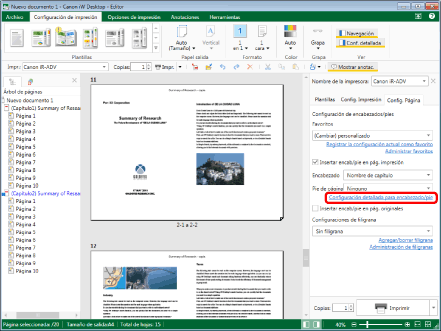
Se muestra la [Configuración detallada de encabezados/pies (páginas de impresión)].
4.
Especifique los ajustes avanzados y haga clic en [Aceptar].
El nombre del capítulo se establece en el encabezado.
Imprimir desde Desktop Browser
Puede usar los botones de salida de la impresora registrados en el Desktop Browser para imprimir un documento usando una plantilla de Desktop Editor. También puede imprimir varios documentos a la vez.
En este ejemplo, se imprimen varios documentos a la vez.
1.
Seleccione el documento que desea imprimir y haga clic en el botón de salida de impresora.
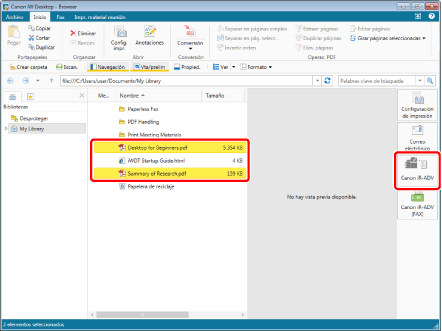
Aparece un mensaje de confirmación.
2.
Haga clic en [Sí].
3.
Cambie el orden de impresión y haga clic en [Aceptar].
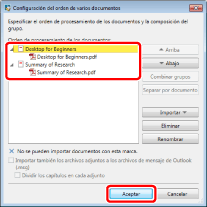
El documento se imprime en el orden seleccionado.
|
NOTA
|
|
Si se ha seleccionado [Comprobar la vista preliminar con Editor antes de imprimir] en los ajustes del botón de salida de la impresora, se inicia Desktop Editor.
|
Imprimir desde Desktop Editor
El Desktop Editor le permite imprimir documentos. La [Impr.] es de utilidad para imprimir una copia de cada una de las páginas.
En esta sección se describe cómo imprimir con la impresora y el número de copias especificado.
1.
Abra el documento que desea imprimir en [Desktop Editor].
2.
Seleccione la impresora para utilizar en [Impr.].
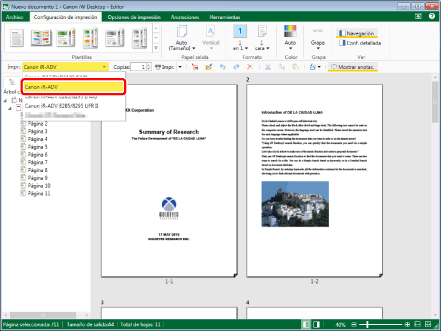
3.
Si aparece un mensaje de confirmación, haga clic en [Sí].
4.
Configure las [Copias] y, posteriormente, haga clic en [Impr.].
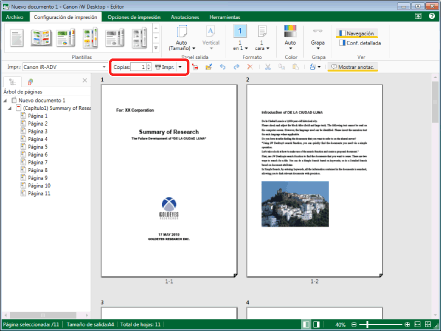
Se imprime el número de copias seleccionadas.
|
NOTA
|
|
Si se ha seleccionado la casilla de verificación [Mostrar diálogo de impresión/envío de fax] en la configuración del sistema, se mostrará [Imprimir].
|