Envío/recepción de faxes
Envío de faxes
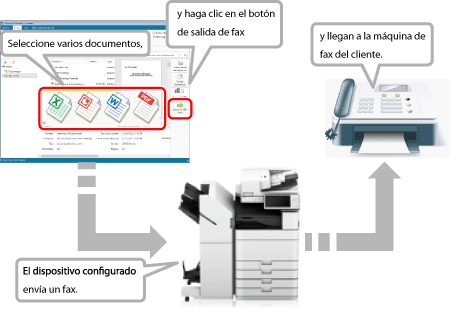
En Desktop, puede enviar un fax seleccionando un documento y haciendo clic en el botón de salida de fax o arrastrando y soltando el documento en el botón de salida de fax. También puede enviar faxes desde Quick Printing Tool y Desktop Editor.
En esta sección se describe cómo enviar varios documentos a la vez.
Envío simultáneo de varios documentos
Puede combinar varios documentos en un único documento y enviarlo por fax.
|
NOTA
|
|
Para enviar varios documentos como un único documento, establezca [Combinar documentos seleccionados en un documento con Editor para enviar un fax] en los ajustes del botón de salida de fax. Para obtener más información sobre cómo configurar estos ajustes, consulte el siguiente apartado.
|
1.
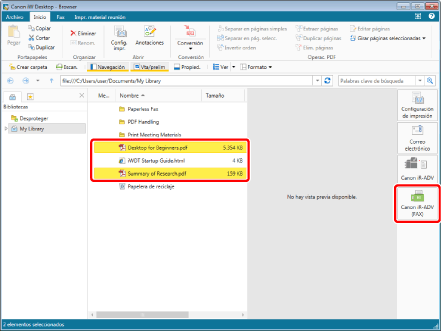
Seleccione los documentos para enviar y haga clic en el botón de salida de fax.
|
NOTA
|
|
Si se ha seleccionado [Comprobar la vista preliminar con Editor al enviar un fax] en los ajustes del botón de salida de fax, se inicia Desktop Editor.
|
2.
Si aparece un mensaje de confirmación, haga clic en [Aceptar].
3.
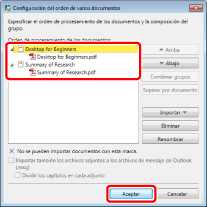
Cambie el orden de envío y haga clic en [Aceptar].
4.
Haga clic en [Nuevo].
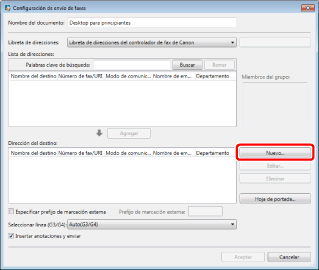
Se muestra la [Agregar nuevas direcciones de destino].
5.
Introduzca la información del destino y haga clic en [Aceptar].
6.
Confirme que el destino se ha añadido a [Dirección del destino] y haga clic en [Aceptar].
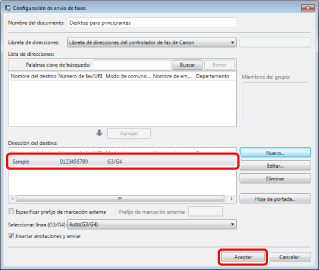
Comienza el envío de fax.
Envío de faxes utilizando la libreta de direcciones de un dispositivo
En esta sección se describe cómo enviar faxes utilizando la libreta de direcciones de un dispositivo.
|
NOTA
|
|
Para utilizar la libreta de direcciones compartida de un dispositivo, es necesario instalar la aplicación MEAP "Desktop Communicator" incluida en iW Desktop en el dispositivo.
|
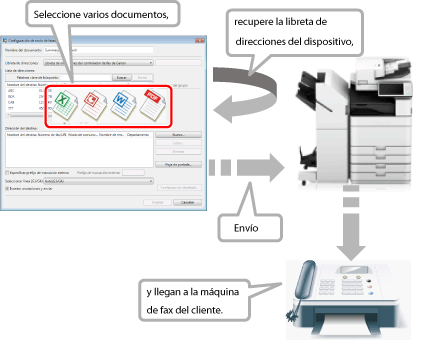
1.
Seleccione el archivo y haga clic en el botón de salida de fax.
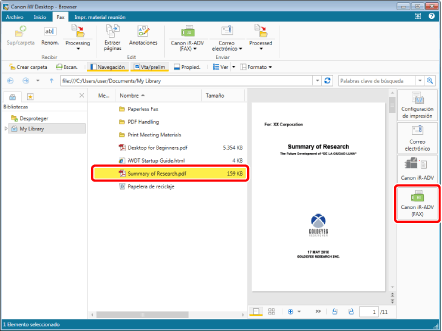
2.
[Libreta de direcciones del dispositivo] en [Libreta de direcciones] y después haga clic en [Adquirir libreta de direcciones]
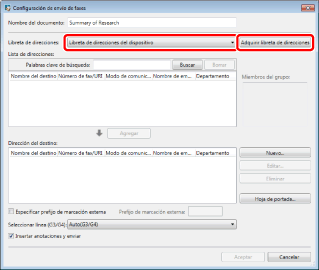
Se muestra la [Adquirir libreta de direcciones].
|
NOTA
|
|
Se puede hacer clic en [Adquirir libreta de direcciones] cuando esté seleccionado [Libreta de direcciones del dispositivo] en el libro de direcciones.
|
3.
Seleccione la ubicación en la que desea recuperar la libreta de direcciones y haga clic en [Aceptar].
4.
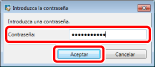
Introduzca la contraseña y haga clic en [Aceptar].
|
NOTA
|
|
La contraseña predeterminada es "DtComm7654321." Si la contraseña se ha modificado, póngase en contacto con el administrador del dispositivo.
|
5.
Seleccione el destino en [Lista de direcciones] y haga clic en [Agregar] > [Aceptar].
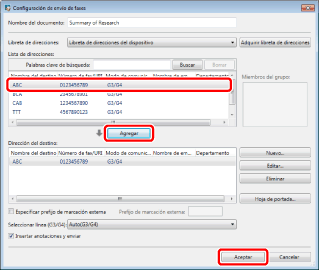
Comienza el envío de fax.
|
NOTA
|
|
También puede seleccionar y hacer doble clic en un destino para añadirlo a [Dirección del destino].
|
Registros de faxes enviados
1.
Haga clic con el botón derecho del ratón en  (Printer Monitor) en barra de tareas, y seleccione [Mostrar registro de trabajos].
(Printer Monitor) en barra de tareas, y seleccione [Mostrar registro de trabajos].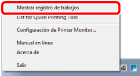
2.
Se muestra la [Lista de registro].
Recepción de faxes
Cuando se recibe un fax, el icono de notificación de fax recibido y el icono Printer Monitor se muestran de forma alternativa en barra de tareas.
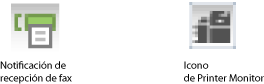
Asimismo, el mensaje de notificación de fax recibido se muestra en una ventana desplegable.