Préparation à l'utilisation de la fonction de recherche sur l'intégralité du texte
Desktop vous permet d'utiliser une fonction de recherche en texte intégral. Vous devez toutefois au préalable effectuer certaines opérations.
Configurez les paramètres requis en fonction de votre environnement informatique.
|
REMARQUE
|
|
Pour utiliser la fonction de recherche en texte intégral de Desktop sur les dossiers d'une bibliothèque qui ne se trouve pas sur le lecteur local, il peut être nécessaire de configurer le serveur qui héberge ces derniers. En outre, la fonction de recherche en texte intégral n'est pas toujours accessible ; cela dépend du type de bibliothèque. Adressez-vous à votre administrateur système pour plus de détails.
|
Enregistrement d'un dossier dans Windows Search
Desktop s'appuie sur Windows Search pour les recherches en texte intégral. Si les dossiers de la bibliothèque cible de recherche se trouvent sur le lecteur local, enregistrez-les dans Windows Search.
|
REMARQUE
|
|
Windows Search est disponible par défaut avec les systèmes d'exploitation pris en charge, mais il est recommandé de le mettre à jour de façon à disposer de la dernière version de Windows Search.
|
1.
Lancez le Gestionnaire des tâches de Windows et sélectionnez l'onglet [Services].
2.
Vérifiez que le service Windows Search est activé.
3.
Sélectionnez le menu [Démarrer] > [Panneau de configuration] > [Options d’indexation].
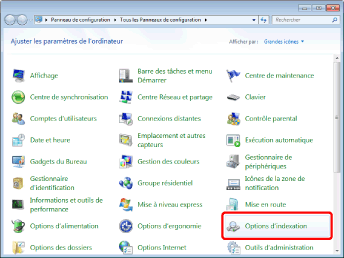
L'écran [Options d’indexation] s'affiche.
|
REMARQUE
|
|
En cas d'utilisation de Windows 8.1, affichez les Talismans et sélectionnez [Paramètres] > [Panneau de configuration] > [Options d’indexation].
Pour Windows 10, cliquez sur le menu [Démarrer] > [Système Windows] > [Panneau de configuration] > [Options d’indexation].
Si la rubrique [Options d’indexation] n'apparaît pas dans le Panneau de configuration, changez le Panneau de configuration à l'affichage des icônes.
|
4.
Cliquez sur [Modifier].
L'écran [Emplacements indexés] s'affiche.
5.
Dans [Modifier les emplacements sélectionnés], spécifiez le dossier dans lequel effectuer les recherches.
Installation de IFilter
Desktop utilise IFilter pour les recherches en texte intégral de documents d'application, tels que les documents PDF. Installez la fonction IFilter qui correspond à chaque format de document d'application, selon les besoins.
Documents PDF : la fonction IFilter pour documents PDF est nécessaire.
Documents IWB : la fonction IFilter pour documents IWB et la fonction IFilter pour documents PDF sont requises.
IFilter pour documents PDF
L'IFilter pour les documents PDF est installé par défaut sous Windows 8.1/10.
|
REMARQUE
|
|
Pour activer les recherches en texte intégral pour les documents PDF et IWB (*.iwb) dans les cas suivants, procurez-vous et installez la fonction IFilter appropriée à votre environnement depuis le site Web d'Adobe Systèmes Inc.
Lorsque Acrobat DC/Adobe Acrobat Reader DC est utilisé sous Windows 7
Lorsqu'une version d'Acrobat DC/Adobe Acrobat Reader DC mise à niveau depuis Acrobat XI/Adobe Reader XI est utilisée sous Windows 8.1
|
IFilter pour des documents IWB
La fonction IFilter pour documents IWB est automatiquement installée lorsque vous installez Desktop.