Modification/réparation de Desktop
Vous pouvez modifier/réparer Desktop depuis [Programmes et fonctionnalités] dans le Panneau de configuration.
Modifier : modifie l'instance de Desktop installée. Utilisez cette option pour installer le Guide de l'utilisateur ultérieurement.
Réparer : restaure Desktop à l'état dans lequel il se trouvait au moment de l'installation ou avant d'avoir effectué une modification.
|
REMARQUE
|
|
Les programmes suivants ne peuvent pas être réparés en réparant Desktop. Pour cela, vous devez réparer chacun de ces programmes individuellement.
.NET Framework 4,6
Les programmes suivants ne peuvent pas être réparés en réparant Desktop. Pour réparer ces programmes, reportez-vous au "Guide d'enregistrement d'une licence de logiciel".
SPS Library
License Information Management
|
Modification de Desktop
1.
Démarrez Windows et connectez-vous au système en tant qu'utilisateur disposant de privilèges d'Administrateur.
2.
Sélectionnez le menu [Démarrer] > [Panneau de configuration] > [Programmes] > [Programmes et fonctionnalités].
L'écran [Programmes et fonctionnalités] s'affiche.
|
REMARQUE
|
|
En cas d'utilisation de Windows 8.1, affichez les Talismans et sélectionnez [Paramètres] > [Panneau de configuration] > [Programmes] > [Programmes et fonctionnalités].
Sous Windows 10, ouvrez le menu [Démarrer] > [Système Windows] > [Panneau de configuration] > [Programmes] > [Programmes et fonctionnalités].
Vous pouvez modifier le programme en sélectionnant [Modifier] dans la fenêtre [Maintenance du programme] de l'Assistant Installation de imageRUNNER ADVANCE Desktop que vous pouvez démarrer à l'aide du "Support d'installation de Desktop".
|
3.
Sélectionnez [imageRUNNER ADVANCE Desktop] et cliquez sur [Modifier].
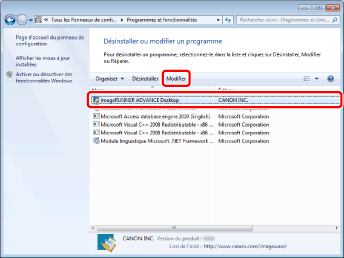
Programme d'installation de imageRUNNER ADVANCE Desktop démarre.
|
REMARQUE
|
|
Suivant votre environnement informatique, il se peut qu'un message vous invitant à fermer certaines applications s'affiche lors de la modification. Acceptez le message qui s'affiche pour poursuivre la modification de Desktop.
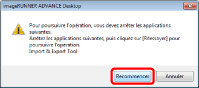 |
4.
Vérifiez le message qui s'affiche, puis cliquez sur [Suivant].
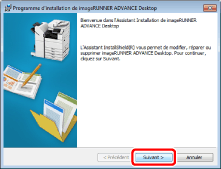
L'écran [Maintenance du programme] s'affiche.
5.
Sélectionnez [Modifier] et cliquez sur [Suivant].
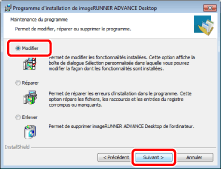
Si le Guide de l'utilisateur n'est pas installé, un écran vous permettant de procéder à son installation s'affiche.
|
REMARQUE
|
|
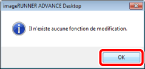
Si aucun élément ne peut être ajouté, un message indiquant qu'aucun élément ne peut être ajouté s'affiche.
 |
6.
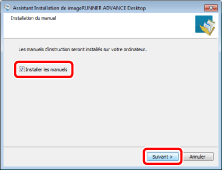
Pour installer le Guide de l'utilisateur, cochez la case [Installer les manuels] et cliquez sur [Suivant].
|
REMARQUE
|
|
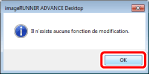
Si vous décochez la case [Installer les manuels] et cliquez sur [Suivant], un message indiquant qu'aucun élément n'est sélectionné s'affiche.
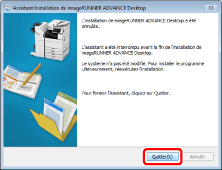
 Cliquez sur [Annuler] si vous ne voulez pas installer le Guide de l'utilisateur. Un message vous demandant de confirmer si vous voulez vraiment annuler l'installation s'affiche. Cliquez sur [Oui] > [Quitter] pour annuler la modification.
 |
7.
Vérifiez le message qui s'affiche, puis cliquez sur [Démarrer].
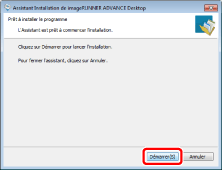
La modification du programme commence.
Une fois la modification de programme terminée, un message de confirmation indiquant que la modification est terminée s'affiche.
8.
Cliquez sur [Quitter].
Réparation de Desktop
1.
Démarrez Windows et connectez-vous au système en tant qu'utilisateur disposant de privilèges d'Administrateur.
2.
Sélectionnez le menu [Démarrer] > [Panneau de configuration] > [Programmes] > [Programmes et fonctionnalités].
L'écran [Programmes et fonctionnalités] s'affiche.
|
REMARQUE
|
|
En cas d'utilisation de Windows 8.1, affichez les Talismans et sélectionnez [Paramètres] > [Panneau de configuration] > [Programmes] > [Programmes et fonctionnalités].
Sous Windows 10, ouvrez le menu [Démarrer] > [Système Windows] > [Panneau de configuration] > [Programmes] > [Programmes et fonctionnalités].
Vous pouvez réparer le programme en sélectionnant [Réparer] dans la fenêtre [Maintenance du programme] de l'Assistant Installation de imageRUNNER ADVANCE Desktop que vous pouvez démarrer à l'aide du "Support d'installation de Desktop".
|
3.
Sélectionnez [imageRUNNER ADVANCE Desktop] et cliquez sur [Modifier].
Programme d'installation de imageRUNNER ADVANCE Desktop démarre.
|
REMARQUE
|
|
Suivant votre environnement informatique, il se peut qu'un message vous invitant à fermer certaines applications s'affiche lors de la réparation. Acceptez le message qui s'affiche pour poursuivre la réparation de Desktop.
|
4.
Vérifiez le message qui s'affiche, puis cliquez sur [Suivant].
L'écran [Maintenance du programme] s'affiche.
5.
Sélectionnez [Réparer] et cliquez sur [Suivant].
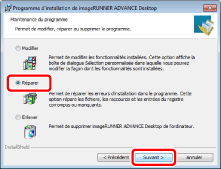
6.
Vérifiez le message qui s'affiche, puis cliquez sur [Démarrer].
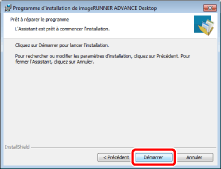
Le processus de réparation du programme débute.
Une fois la réparation de programme terminée, un message de confirmation indiquant que la réparation est terminée s'affiche.
|
REMARQUE
|
|
Pendant l'installation de réparation, il se peut que [Entrer les informations d'identification réseau] s'affiche.
Si le même écran s'affiche de nouveau même si le nom d'utilisateur et le mot de passe saisis sont corrects, il est nécessaire d'attribuer le nom de domaine et le nom d'ordinateur du Compte exécuter comme.
Exemple : (domaine auquel vous appartenez ou nom d'ordinateur)\nom d'utilisateur
|
7.
Cliquez sur [Quitter].
|
REMARQUE
|
|
Il peut être nécessaire de redémarrer l'ordinateur une fois la réparation terminée.
Si le programme ne fonctionne pas normalement après la réparation de Desktop, essayez de désinstaller puis de réinstaller Desktop pour voir si cela résout le problème.
|