Création et enregistrement de documents IWB
Les documents possédant des extensions de fichiers différentes peuvent être combinés en un seul document. Ce document combiné est un document IWB. Comme vous pouvez enregistrer les paramètres d'impression configurés avec les documents, il n'est pas nécessaire de spécifier les paramètres d'impression à chaque fois.
Création de documents IWB avec Desktop Browser
Créez des documents IWB avec Desktop Browser.
1.
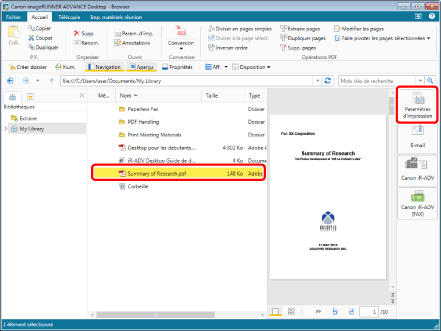
Dans Desktop Browser, sélectionnez les documents à convertir en document IWB, puis cliquez sur [Paramètres d'impression].
2.
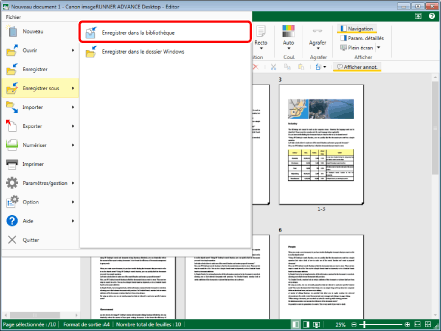
Sélectionnez le menu [Fichier] > [Enregistrer sous] > [Enregistrer dans la bibliothèque].
3.
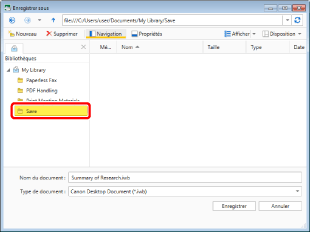
Sélectionnez un dossier dans une bibliothèque pour enregistrer le document.
4.
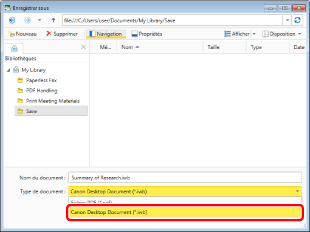
Sélectionnez [Type de document] > [Canon Desktop Document (*.iwb)].
5.
Cliquez sur [Enregistrer].
Le document est enregistré dans le dossier de destination.
Création de documents IWB par glisser-déposer dans Desktop Editor
Vous pouvez créer un document IWB par glisser-déposer dans Desktop Editor.
1.
Sélectionnez le menu [Démarrer] > [Tous les programmes] > [Canon imageRUNNER ADVANCE Desktop] > [imageRUNNER ADVANCE Desktop Editor].
Double-cliquez sur l'icône de raccourci de [iR-ADV Desktop Editor] sur le bureau de Windows.
Desktop Editor est démarré.
|
REMARQUE
|
|
Sous Windows 8.1, cliquez sur
 > [imageRUNNER ADVANCE Desktop Editor] dans l'écran [Accueil]. > [imageRUNNER ADVANCE Desktop Editor] dans l'écran [Accueil].Pour Windows 10, sélectionnez le menu [Démarrer] > [Canon imageRUNNER ADVANCE Desktop] > [imageRUNNER ADVANCE Desktop Editor].
|
2.
Sélectionnez les documents à importer dans Windows, puis ajoutez-les par glisser-déposer dans la Fenêtre de travail de Desktop Editor.
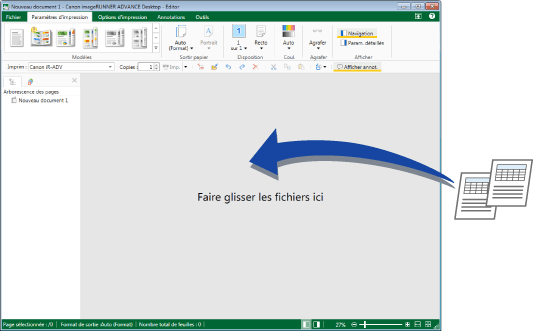
Les documents sont importés dans Desktop Editor.
|
REMARQUE
|
|
Vous pouvez également importer des documents par glisser-déposer dans la Fenêtre de navigation.
Des chapitres sont créés lors de l'importation des documents. Le nom de fichier des documents importés est utilisé pour le nom des chapitres.
Vous pouvez également faire glisser et déposer des documents sur une icône de raccourci dans [iR-ADV Desktop Editor].
|
Création de documents IWB à partir d'une application
Vous pouvez importer des pages Web ou des pages sélectionnées d'un fichier dans un document IWB, puis les imprimer.
1.
Ouvrez le document à importer, puis affichez [Imprimer].
2.
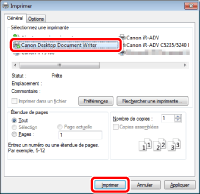
Sélectionnez [Canon Desktop Document Writer] comme imprimante à utiliser, puis cliquez sur [Imprimer].
3.
Sélectionnez [Convertir en document IWB et l'ouvrir avec Editor] et cliquez sur [OK].
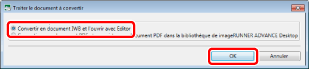
Un document IWB est créé.
|
REMARQUE
|
|
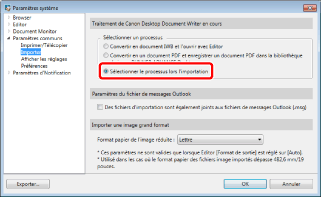
Vous pouvez sélectionner le processus Canon Desktop Document Writer dans les paramètres [Importer] des paramètres système. La boîte de dialogue de sélection du processus ne s'affiche que si [Sélectionner le processus lors l'importation] est sélectionné.
 |