Modification de documents PDF
Avec Desktop, vous pouvez extraire, dupliquer, diviser, faire pivoter et réorganiser des pages sans ouvrir de document PDF. Vous pouvez aussi facilement convertir un document en document PDF.
Extraction, duplication, division, rotation et réorganisation de pages dans un document PDF
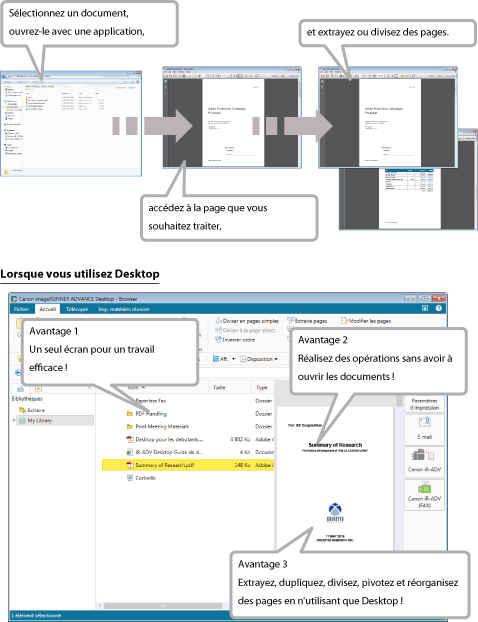
Vous pouvez extraire, dupliquer, faire pivoter et réorganiser des pages affichées dans la Fenêtre d'aperçu, ou diviser le document.
Cette opération pouvant être réalisée sans ouvrir le document, vous pouvez améliorer l'efficacité de votre travail.
Extraction ou duplication de la page affichée
Cet exemple vous montre comment extraire ou dupliquer la page affichée dans la Fenêtre d'aperçu.
1.
Sélectionnez le document.
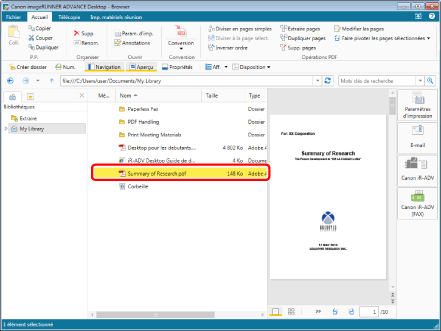
Un aperçu s'affiche dans la Fenêtre d'aperçu.
2.
Accédez à la page que vous souhaitez extraire ou dupliquer.
Cliquez sur  ou sur
  pour changer de page.
ou sur pour changer de page.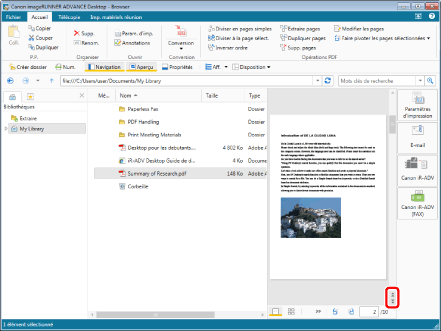
|
REMARQUE
|
|
Vous pouvez aussi changer de page en exécutant l'une des opérations suivantes.
Utilisez la barre de défilement à droite de la Fenêtre d'aperçu.
Entrez directement le numéro de la page que vous voulez atteindre dans le champ
 de la Fenêtre d'aperçu. de la Fenêtre d'aperçu. |
3.
Cliquez sur [Extraire pages] ou sur [Dupliquer pages] dans le ruban.
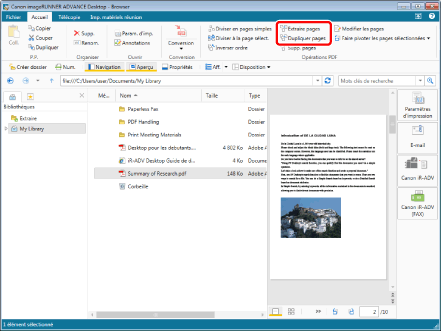
Un message de confirmation s'affiche.
4.
Cliquez sur [Oui].
Les pages sont extraites ou dupliquées, puis enregistrées dans la bibliothèque.
|
REMARQUE
|
|
Chacun des documents PDF extraits ou dupliqués est enregistré avec la mention "_numéro de la page sélectionnée" à la fin du nom du document source. Ce numéro est calqué sur le nombre de chiffres contenus dans le nombre de pages avant l'extraction ou la duplication. Cependant, si le dossier de destination comporte un autre document portant le même nom, "(2)" est ajouté à la fin de "_numéro de la page sélectionnée".
|
Division de documents au niveau de la page affichée
Vous pouvez diviser des documents au niveau de la page affichée dans la Fenêtre d'aperçu.
1.
Sélectionnez le document.
Un aperçu s'affiche dans la Fenêtre d'aperçu.
2.
Accédez à la page au niveau de laquelle vous souhaitez diviser le document.
Cliquez sur ou sur pour changer de page.
ou sur pour changer de page.|
REMARQUE
|
|
Vous pouvez aussi changer de page en exécutant l'une des opérations suivantes.
Utilisez la barre de défilement à droite de la Fenêtre d'aperçu.
Entrez directement le numéro de la page que vous voulez atteindre dans le champ
de la Fenêtre d'aperçu. |
3.
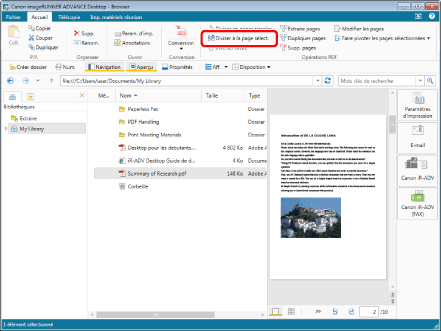
Cliquez sur [Diviser à la page sélect.] dans le ruban.
4.
Sélectionnez [Traitement du document original] et cliquez sur [OK].
Dans cet exemple, sélectionnez [Conserver le document original].
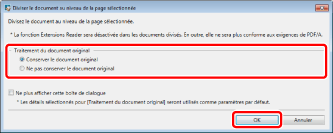
Le document est divisé au niveau de la page affichée.
|
[Conserver le document original]
|
Si vous sélectionnez [Conserver le document original], les deux documents divisés sont enregistrés dans la bibliothèque, et le document original (avant la division) y est également conservé.
|
|
[Ne pas conserver le document original]
|
Si vous sélectionnez [Ne pas conserver le document original], les deux documents divisés sont enregistrés dans la bibliothèque, et le document original n'y est pas conservé.
|
|
[Ne plus afficher cette boîte de dialogue]
|
Si cette case est cochée, la prochaine fois qu'un document sera divisé, la boîte de dialogue [Diviser le document au niveau de la page sélectionnée] ne s'affichera pas. Les paramètres définis dans [Traitement du document original] sont utilisés comme valeurs par défaut lorsque cet élément est sélectionné.
|
|
REMARQUE
|
|
Pour afficher [Diviser le document au niveau de la page sélectionnée] de nouveau, cochez la case [Sélectionnez le traitement du document original lors de la division d'un document à la page sélectionnée].
Menu [Fichier] > [Options] > [Paramètres système] > [Browser] > [Afficher la boîte de dialogue] > [Sélectionnez le traitement du document original lors de la division d'un document à la page sélectionnée]
|
Rotation de la page affichée
Dans la Fenêtre d'aperçu, vous pouvez faire pivoter les pages d'un document PDF, puis enregistrer le document.
1.
Sélectionnez le document.
Un aperçu s'affiche dans la Fenêtre d'aperçu.
2.
Accédez à la page que vous souhaitez faire pivoter.
Cliquez sur ou sur pour changer de page.
ou sur pour changer de page.|
REMARQUE
|
|
Vous pouvez aussi changer de page en exécutant l'une des opérations suivantes.
Utilisez la barre de défilement à droite de la Fenêtre d'aperçu.
Entrez directement le numéro de la page que vous voulez atteindre dans le champ
de la Fenêtre d'aperçu. |
3.
Cliquez sur [Faire pivoter les pages sélectionnées] dans le ruban et sélectionnez ensuite la méthode de rotation.
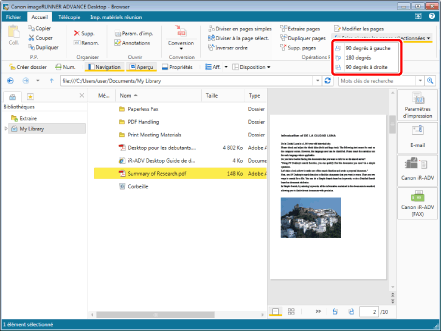
Un message de confirmation s'affiche.
4.
Cliquez sur [Oui].
La page affichée est pivotée.
|
REMARQUE
|
|
Vous pouvez également faire pivoter la page et enregistrer le document en cliquant sur [Faire pivoter les pages sélectionnées de 90 degrés à gauche et enregistrer] ou sur [Faire pivoter les pages sélectionnées de 90 degrés à droite et enregistrer] dans la Fenêtre d'aperçu.
|
Réorganisation des pages
Dans la Fenêtre d'aperçu, vous pouvez réorganiser les pages d'un document PDF.
1.
Dans la Fenêtre de navigation de la liste des fichiers, sélectionner le document PDF dont il faut réorganiser les pages.
2.
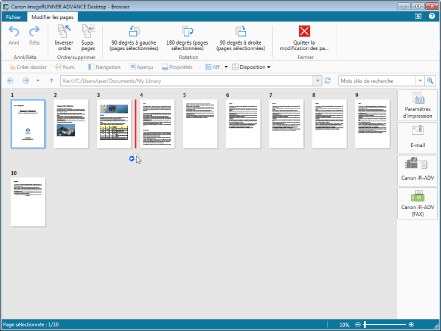
Cliquez sur [Modifier les pages] dans le ruban pour lancer le Mode Modifier les pages.
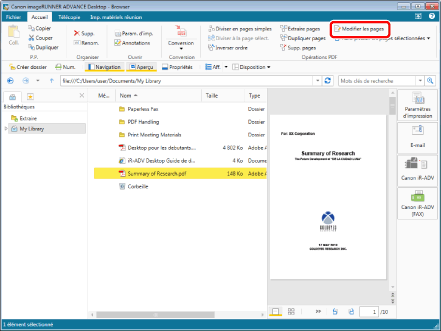
3.
Dans la Fenêtre d'aperçu, sélectionner la page à déplacer, puis la glisser-déposer à son nouvel emplacement.
|
REMARQUE
|
|
Vous pouvez sélectionner plusieurs pages en cliquant dessus, tout en maintenant la touche [Shift] ou [Ctrl] enfoncée.
Vous pouvez faire glisser la souris depuis une zone de la Fenêtre d'aperçu dans laquelle rien n'est affiché pour sélectionner plusieurs pages.
|
4.
Cliquez sur [Quitter la modification des pages] dans le ruban.
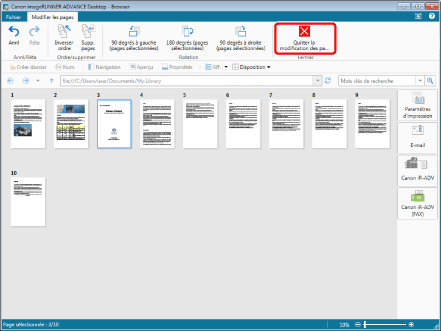
Un message de confirmation s'affiche.
5.
Cliquez sur [Oui].
Le document PDF est enregistré.
Ajout d'annotations à un document
Desktop Editor vous permet d'ajouter des annotations à des documents.
Type d'annotation
Cette section décrit les annotations pouvant être ajoutées avec Desktop Editor.
|
Texte
|
 |
Vous permet d'insérer du texte.
|
|
Zone de texte
|
 |
Vous permet d'insérer une zone de texte.
|
|
Commentaire
|
 |
Vous permet d'insérer une zone de texte avec une première ligne.
|
|
Ligne
|
 |
Vous permet d'insérer une ligne droite.
|
|
Rectangle
|
 |
Vous permet d'insérer un rectangle.
|
|
Ovale
|
 |
Vous permet d'insérer un ovale.
|
|
Polygone
|
 |
Vous permet d'insérer un polygone.
|
|
Lignes connectées
|
 |
Vous permet d'insérer une ligne polygonale.
|
|
Marqueur
|
 |
Vous permet d'insérer un marqueur (rectangle translucide, sans cadre).
|
|
Main levée
|
 |
Vous permet d'insérer une ligne libre.
|
|
Masque (rectangle)
|
 |
Vous permet d'insérer un masque rectangulaire.
|
|
Masque (ovale)
|
 |
Vous permet d'insérer un masque ovale.
|
|
Insérer image
|
 |
Vous permet d'insérer une image.
|
|
Cachet
|
 |
Vous permet d'insérer un cachet de texte, de date ou d'image.
|
|
Cachets de date
|
 |
Vous permet d'insérer une marque de date.
|
|
Cachets numériques
|
 |
Vous permet d'insérer un cachet numérique.
|
|
Mise en surbrillance du texte
|
 |
Vous permet d'insérer un surligneur dans le texte d'un document.
|
|
Souligné
|
 |
Vous permet d'insérer un trait de soulignement dans le texte d'un document.
|
|
Barré
|
 |
Vous permet d'insérer une biffure dans le texte d'un document.
|
|
Remarque de texte
|
 |
Vous permet d'insérer une note au format texte dans le texte d'un document.
|
Insertion d'annotations
Cette section explique comment insérer des commentaires et annotations dans un document PDF avec un exemple.
1.
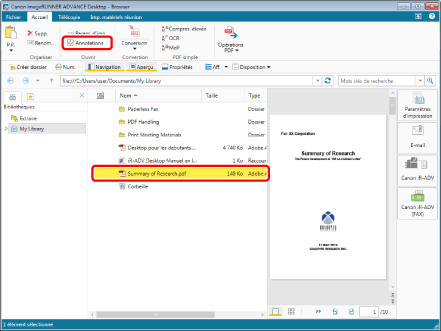
Sélectionnez le document PDF auquel ajouter des annotations, puis cliquez sur [Annotations].
2.
Cliquez sur (Commentaire) dans le ruban.
(Commentaire) dans le ruban.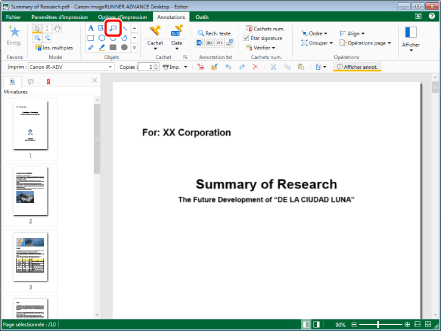
3.
Cliquez sur l'emplacement où vous souhaitez insérer un commentaire.
Le commentaire est inséré.
4.
Saisissez le texte dans la zone de saisie et configurez les propriétés du commentaire.
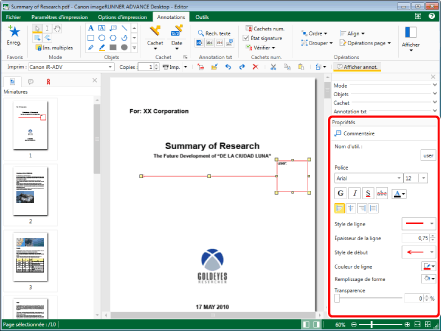
|
REMARQUE
|
|
Si la Fenêtre Détails ne s'affiche pas, cliquez sur
 (Afficher/Masquer la fenêtre des détails) dans la barre d'état. (Afficher/Masquer la fenêtre des détails) dans la barre d'état. |
5.
Sélectionnez le menu [Fichier] > [Enregistrer] et fermez le document.
Le document est enregistré.
Simplification des annotations
Vous pouvez enregistrer des annotations dans les favoris pour faciliter leur ajout.
Lorsque des annotations sont enregistrées dans les favoris, vous pouvez les insérer depuis un ruban lorsqu'un document est ouvert.
Enregistrement d'annotations dans les favoris
1.
Sélectionnez les annotations à enregistrer dans les favoris tout en maintenant la touche [Shift] ou [Ctrl] enfoncée.
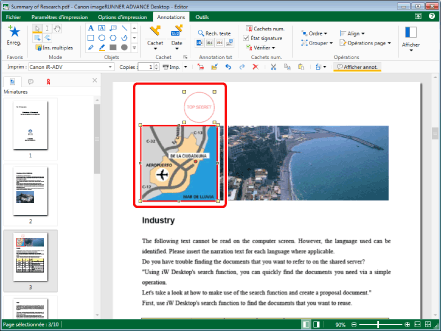
2.
Cliquez sur [Enreg.] dans le ruban.
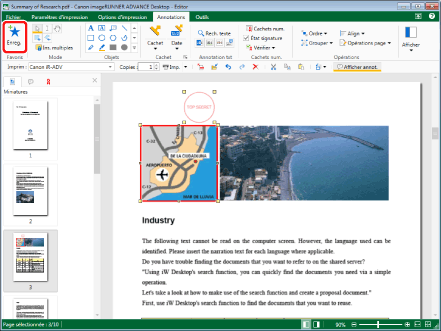
L'annotation sélectionnée est enregistrée dans la liste des favoris dans le ruban.
Insertion d'annotations à partir des favoris enregistrés
1.
Sélectionnez le document PDF auquel ajouter des annotations, puis cliquez sur [Annotations].
2.
Dans la liste des favoris du ruban, cliquer sur le bouton Favoris à insérer.
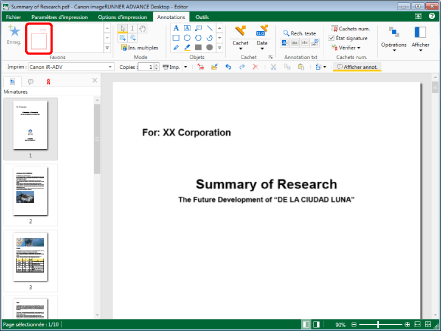
L'annotation enregistrée dans les favoris est insérée.
|
REMARQUE
|
|
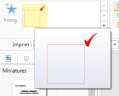
Vous pouvez placer le curseur de la souris sur un bouton de favori pour afficher son contenu dans une fenêtre contextuelle. Cela vous permet de vérifier le contenu de la commande avant d'insérer une annotation.
Les informations relatives à la position des annotations, définies lors de l'enregistrement dans les favoris, sont également sauvegardées.
 |
Regroupement d'annotations
Les annotations peuvent être regroupées. Cela facilite la sélection d'annotations lorsque vous copiez et collez plusieurs annotations.
1.
Sélectionnez les annotations à regrouper dans la Fenêtre de travail tout en maintenant la touche [Shift] ou [Ctrl] enfoncée.
2.
Sélectionnez [Grouper] dans le ruban > [Grouper].
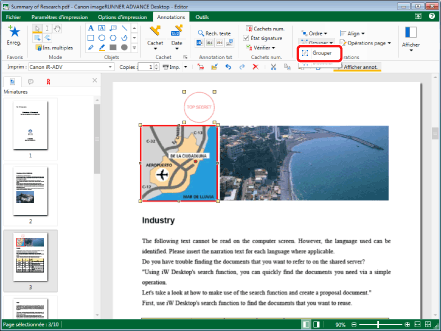
Les annotations sélectionnées sont regroupées et se transforment en une annotation unique.
Pour annuler le regroupement des annotations, sélectionnez [Grouper] dans le ruban > [Dissocier].
|
REMARQUE
|
|
Les annotations regroupées sont entourées en bleu clair.
Même lorsque des annotations sont regroupées, vous pouvez sélectionner des annotations individuelles du groupe pour modifier les propriétés et le texte, etc.
|
Conversion en un document PDF
Avec Desktop, vous pouvez convertir plusieurs documents en un seul document PDF, ou convertir un document en un document PDF avec les paramètres de sécurité configurés.
Conversion de plusieurs documents en un seul document PDF
1.
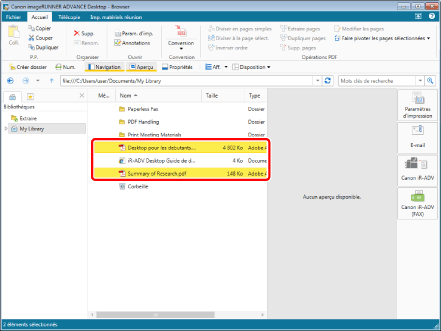
Tout en maintenant la touche [Shift] ou [Ctrl] enfoncée, sélectionnez les documents à convertir en un document PDF unique.
2.
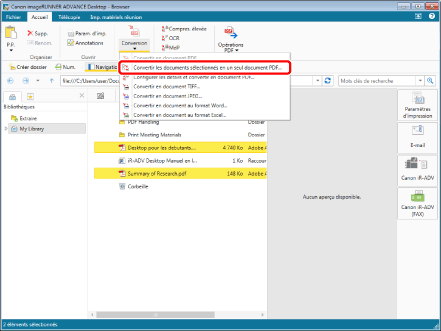
Sélectionnez [Conversion] dans le ruban > [Convertir les documents sélectionnés en un seul document PDF].
|
REMARQUE
|
|
Si vous sélectionnez [Convertir en document PDF], les documents sont convertis séparément.
Si vous sélectionnez [Configurer les détails et convertir en document PDF], [Paramètres détaillés pour le document PDF] s'affiche.
|
3.
Sélectionnez l'ordre dans lequel traiter les documents, puis cliquez sur [OK].
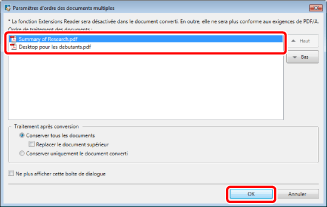
Un seul document PDF est créé.
Conversion d'un document IWB en document PDF protégé par un mot de passe
Vous pouvez convertir un document IWB ouvert dans Desktop Editor en document PDF, puis l'exporter. Vous pouvez également convertir plusieurs documents de formats différents en un seul document PDF en créant un document IWB. Lors de cette opération, vous pouvez crypter le document PDF à l'aide d'un mot de passe pour assurer un transfert sécurisé des fichiers.
1.
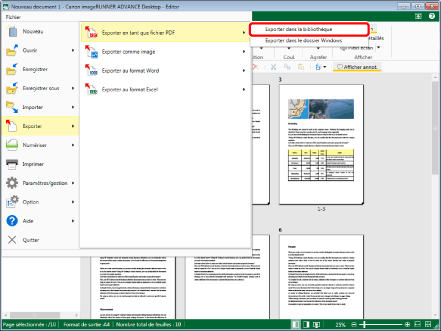
Ouvez un document IWB et sélectionnez le menu [Fichier] > [Exporter] > [Exporter en tant que fichier PDF] > [Exporter dans la bibliothèque].
2.
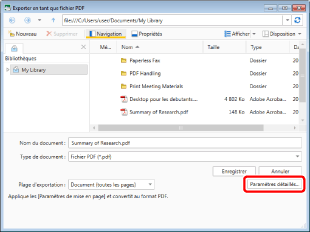
Cliquez sur [Paramètres détaillés].
3.
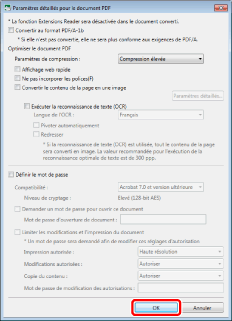
Indiquez les différents paramètres dans [Paramètres détaillés pour le document PDF], puis cliquez sur [OK].
|
[Convertir au format PDF/A-1b]
|
Permet de convertir un document en document PDF au format PDF/A-1b.
|
|
[Paramètres de compression]
|
Sélectionnez le niveau de compression du document PDF.
|
|
[Affichage web rapide]
|
Cochez cette case pour optimiser l'affichage de documents PDF sur le Web.
Convertir un document PDF lorsque cette case est cochée permet de télécharger le document page par page (avec utilisation optimale des octets) lors du téléchargement du PDF sur le Web (ne peut pas être défini lorsque la case [Convertir au format PDF/A-1b] est activée). |
|
[Ne pas incorporer les polices]
|
Cochez cette case pour convertir sans utiliser de polices incorporées lors de la création du document PDF (ne peut pas être défini lorsque la case.[Convertir au format PDF/A-1b] est activée).
La conversion d'un document PDF sans utiliser de polices incorporées permet de réduire la taille du document. |
|
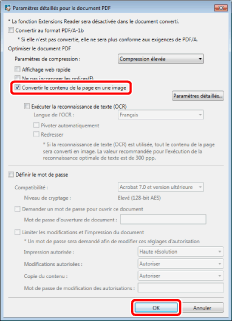
[Convertir le contenu de la page en une image]
|
Cochez cette case pour convertir en images au format TIFF toutes les pages d'un document qui sera converti en document PDF.
|
|
[Paramètres détaillés]
|
Permet de configurer le mode de conversion des images.
[Mode couleur] : spécifie la couleur.
[Résolution] : spécifie la résolution.
|
|
[Exécuter la reconnaissance de texte (OCR)]
|
Cocher cette case pour activer les recherches de texte pour les documents convertis en images TIFF (fonction OCR).
Si cette case est cochée, la case [Convertir le contenu de la page en une image] est automatiquement cochée.
La conversion d'un document de grande taille peut prendre du temps.
|
|
[Langue de l'OCR]
|
Sélectionner la langue à utiliser pour la fonction OCR dans la liste déroulante.
|
|
[Pivoter automatiquement]
|
L'orientation verticale du document est corrigée lorsque cette case est cochée. Cochez cette case si le document comprend à la fois des pages verticales et horizontales.
|
|
[Redresser]
|
Cochez cette case pour corriger l'asymétrie du document. Cochez cette case lorsque le document est asymétrique.
|
|
[Définir le mot de passe]
|
Si vous souhaitez limiter l'accès au PDF, l'impression et la modification pour des raisons de sécurité, cochez cette case (ne peut pas être défini lorsque la case [Convertir au format PDF/A-1b] est activée).
|
|
[Compatibilité]
|
Sélectionnez l'un des formats compatibles avec le document converti en PDF.
|
|
[Demander un mot de passe pour ouvrir ce document]
|
Sélectionnez cette case à cocher pour définir un mot de passe pour l'ouverture du document.
|
|
[Mot de passe d'ouverture de document]
|
Saisissez le mot de passe du document PDF.
|
|
[Demander un mot de passe pour imprimer ou modifier ce document (Un mot de passe sera demandé afin de modifier ces réglages)]
|
Sélectionnez cette case à cocher pour définir un mot de passe obligatoire pour imprimer ou modifier le document.
|
|
[Impression autorisée]
|
Spécifiez les conditions d'impression. Sélectionnez [Haute résolution] ou [Aucun].
|
|
[Modifications autorisées]
|
Vous pouvez préciser si vous souhaitez autoriser la modification du document. Sélectionnez [Autoriser] ou [Aucun].
|
|
[Copie du contenu]
|
Vous pouvez préciser si vous souhaitez autoriser la copie du contenu du document PDF. Sélectionnez [Autoriser] ou [Aucun].
|
|
[Mot de passe d'autorisation pour contourner les restrictions]
|
Saisissez le mot de passe de levée des restrictions d'impression et de modification du document.
|
|
REMARQUE
|
|
Vous pouvez sélectionner [Compression élevée] dans les paramètres de compression pour créer un document PDF de plus petite taille.
|
4.
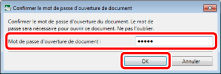
Si [Mot de passe d'ouverture de document] est défini, saisissez le mot de passe, puis cliquez sur [OK].
5.
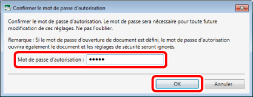
Si [Mot de passe d'autorisation] est défini, saisissez le mot de passe, puis cliquez sur [OK].
6.
Sélectionnez l'emplacement de stockage et cliquez sur [Enregistrer].
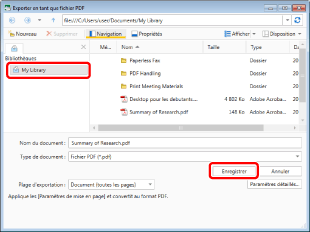
Le document PDF est exporté vers le dossier de destination de l'exportation.
Conversion de pages en images lors de la conversion de documents en document PDF
Lors de la conversion en document PDF, vous pouvez convertir chaque page du document en image.
1.
Sélectionnez le document que vous souhaitez convertir.
2.
Sélectionnez [Conversion] dans le ruban > [Configurer les détails et convertir en document PDF].
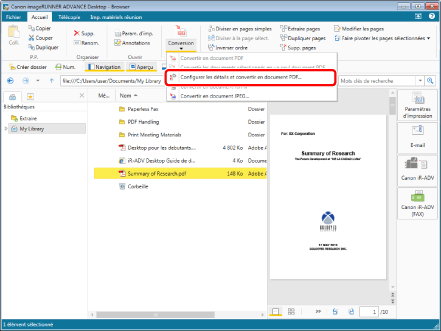
[Paramètres détaillés pour le document PDF] est affiché.
3.
Sélectionnez [Convertir le contenu de la page en une image], et cliquez sur [OK].
Le document PDF comportant des pages converties en images s'affiche dans la Fenêtre de navigation de la liste des fichiers.
Configuration des paramètres avancés pour la conversion d'un document en document PDF
Desktop vous permet de convertir les documents stockés dans une bibliothèque en documents PDF. Lors de la conversion, vous pouvez spécifier des paramètres avancés, par exemple un mot de passe pour le document.
1.
Sélectionnez le document que vous souhaitez convertir.
2.
Sélectionnez [Conversion] dans le ruban > [Configurer les détails et convertir en document PDF].
[Paramètres détaillés pour le document PDF] est affiché.
3.
Spécifiez les différents paramètres, puis cliquez sur [OK].
Le document PDF converti s'affiche dans la Fenêtre de navigation de la liste des fichiers.
Conversion en document TIFF/JPEG
Desktop vous permet de convertir au format TIFF ou JPEG des documents IWB ou PDF stockés dans une bibliothèque.
Cette section explique comment convertir des documents PDF ou IWB en documents JPEG.
Pour plus d'informations sur la conversion en documents TIFF, consultez le "Guide de l'utilisateur".
1.
Sélectionner le document à convertir au format JPEG.
2.
Sélectionnez [Conversion] dans le ruban > [Convertir en document JPEG].
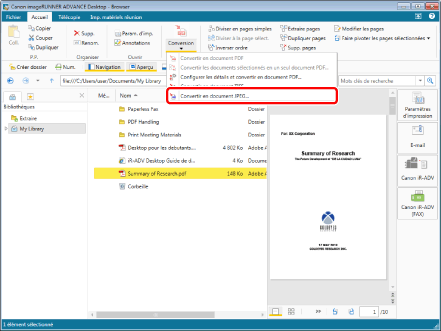
[Convertir en document JPEG] est affiché.
3.
Spécifiez les différents paramètres, puis cliquez sur [OK].
Le document JPEG converti s'affiche dans la Fenêtre de navigation de la liste des fichiers.