Impression
Vous pouvez utiliser Desktop Editor pour spécifier des paramètres uniques par chapitre ou par page, définir des numéros de page, créer une table des matières, etc. Vous pouvez aisément combiner des documents dans un document IWB avec une structure cohérente qui rend le travail de bureau plus efficace.
Cette section décrit les paramètres d'un document IWB.
Spécification des paramètres d'impression
Avec Desktop Editor, spécifiez les paramètres d'impression des documents IWB.
Cet exemple décrit les méthodes permettant de spécifier les paramètres d'impression suivants.
Mise en page (spécification de paramètres par chapitre)
Paramètres de mode de couleur (noir et blanc)
En-tête/Pied de page
Mise en page (spécification de paramètres par chapitre)
Dans un document A4 composé de deux chapitres, spécifiez les paramètres pour l'impression de deux pages par feuille pour le chapitre 2 uniquement.
1.
Sélectionner l'onglet [Options d'impression] dans le ruban.
2.
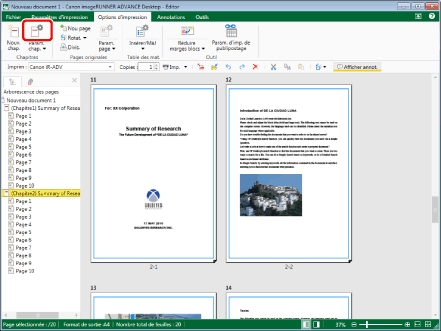
Sélectionnez le second chapitre à configurer dans la Fenêtre de navigation, puis cliquez sur l'icône correspondant à la commande de ruban.
3.
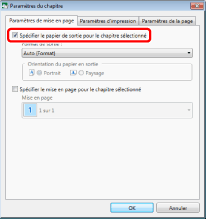
Sélectionnez la case [Spécifier le papier de sortie pour le chapitre sélectionné].
4.
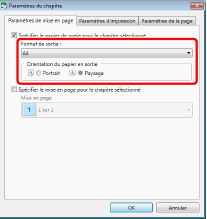
Sélectionnez [A4] sous [Format de sortie], puis [Paysage] sous [Orientation du papier en sortie].
5.
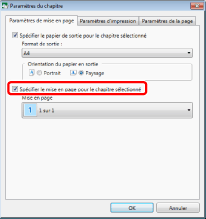
Sélectionnez la case [Spécifier le mise en page pour le chapitre sélectionné].
6.
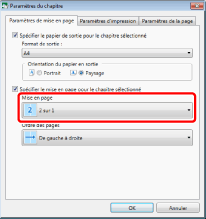
Sélectionnez [Mise en page] > [2 sur 1].
7.
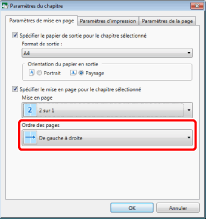
Sélectionnez [Ordre des pages] > [De gauche à droite].
8.
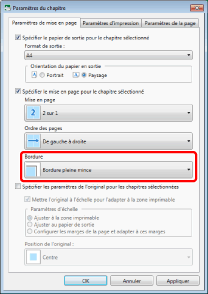
Sélectionnez [Bordure pleine mince] dans [Bordure].
|
REMARQUE
|
|
Quand le mode recto seul est configuré pour le document entier mais que les paramètres d'impression suivants ne sont pas configurés, vous pouvez configurer le papier de sortie seulement pour un chapitre spécifié.
Agrafe
Perforation
Couverture
4ème de couverture
Insérer une feuille
Papier à onglets
|
9.
Cliquez sur [OK].
10.
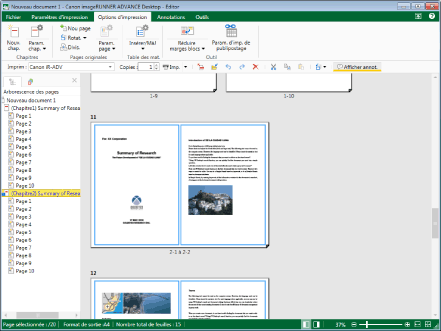
Vérifiez que les paramètres de chapitre ont bien été spécifiés.
Paramètres de mode de couleur (noir et blanc)
Définissez le mode de couleur sur noir et blanc.
1.
Sélectionnez [Noir et blanc] sous [Paramètres détaillés pour l'impression] dans l'onglet [Par. d'imp.] de la Fenêtre Détails.
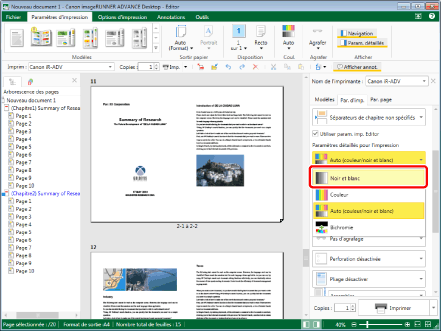
Le mode couleur est défini sur noir et blanc.
Paramètres d'en-tête/de pied de page
Définissez l'insertion d'un nom de chapitre dans l'en-tête de la page à imprimer.
1.
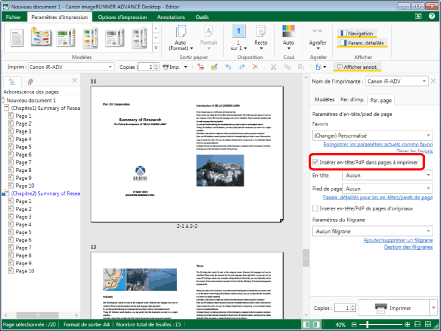
Sous l'onglet [Par. page] de la Fenêtre Détails, cochez la case [Insérer en-tête/PdP dans pages à imprimer].
2.
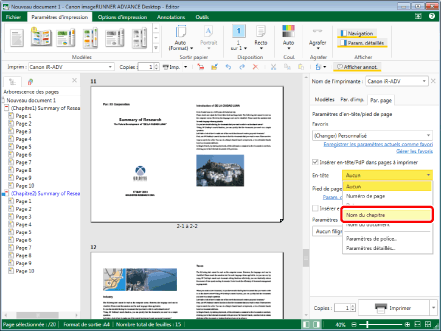
Sélectionnez [Nom du chapitre] dans En-tête.
3.
Cliquez sur [Param. détaillés pour les en-têtes/pieds de page].
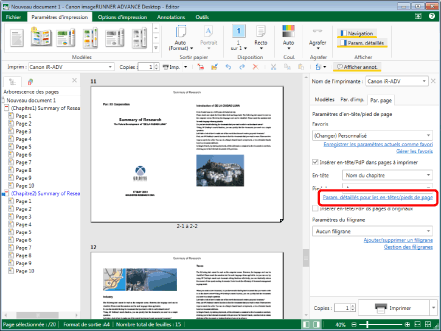
[Paramètres détaillés pour les en-têtes/pieds de page (pages imprimées)] est affiché.
4.
Spécifiez les paramètres avancés, puis cliquez sur [OK].
Le nom du chapitre est défini dans l'en-tête.
Impression à partir de Desktop Browser
Vous pouvez utiliser les boutons de sortie d'imprimante enregistrés dans Desktop Browser pour imprimer un document à l'aide d'un modèle Desktop Editor. Vous pouvez également imprimer plusieurs documents ensemble.
Dans cet exemple, plusieurs documents sont imprimés ensemble.
1.
Sélectionnez un document à imprimer, puis cliquez sur le bouton de sortie imprimante.
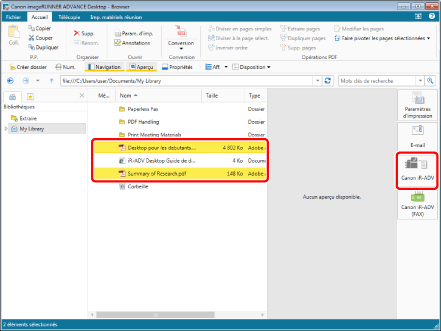
Un message de confirmation s'affiche.
2.
Cliquez sur [Oui].
3.
Modifiez l'ordre d'impression, puis cliquez sur [OK].
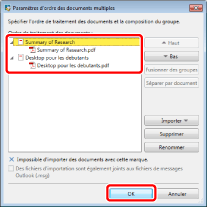
Le document est imprimé dans l'ordre sélectionné.
|
REMARQUE
|
|
Si vous avez sélectionné [Vérifier l'aperçu avec Editor avant l'impression] dans les paramètres du bouton de sortie imprimante, Desktop Editor démarre.
|
Impression à partir de Desktop Editor
Desktop Editor vous permet d'imprimer des documents. [Imp.] est utile lorsque vous imprimez une seule copie de toutes les pages.
Cette section explique comment imprimer en spécifiant l'imprimante et le nombre de copies.
1.
Ouvrez le document à imprimer dans Desktop Editor.
2.
Sélectionnez l'imprimante à utiliser dans [Imprim].
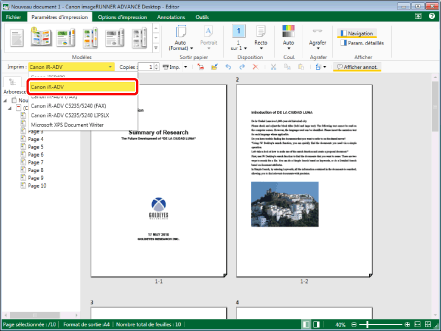
3.
Si un message de confirmation s'affiche, cliquez sur [Oui].
4.
Configurez [Copies], puis cliquez sur [Imp.].
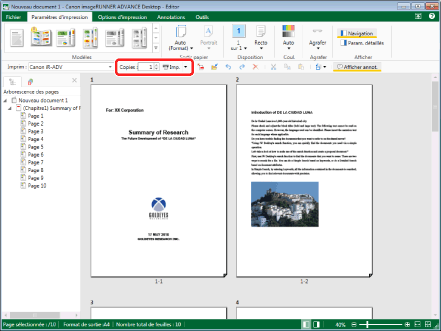
Le nombre de copies sélectionné est imprimé.
|
REMARQUE
|
|
Si la case [Afficher la boîte de dialogue d'impression/envoi de télécopies] est cochée dans les paramètres système, la fenêtre [Imprimer] s'affiche.
|