Exportación de documentos originales
Desktop Editor permite exportar (guardar) los documentos originales almacenados en un documento IWB.
|
NOTA
|
|
Si selecciona la casilla de verificación [Guardar el documento original en Canon Desktop Document] en [Configuración del sistema], el documento original se almacenará en el documento IWB cuando este se importe a Desktop Editor.
Menú [Archivo] > [Opción] > [Configuración del sistema] > [Editor] > [Opciones] > [Guardar el documento original en Canon Desktop Document]
La exportación de un documento puede fallar cuando el espacio libre del disco de destino es insuficiente. Cuando exporte un documento de un tamaño de archivo grande, asegúrese de comprobar de antemano que el disco de destino tenga suficiente espacio libre.
|
1.
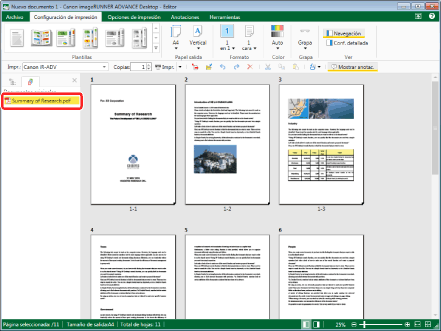
Seleccione los documentos originales para exportar en la pestaña [Documentos originales] en la Ventana de navegación.
|
NOTA
|
|
Si no aparece la pestaña [Documentos originales] en la Ventana de navegación, consulte la siguiente sección para mostrarla.
|
2.
Haga clic en [Exportar doc. originales] en la cinta.
También puede hacer clic con el botón derecho del ratón y seleccionar [Exportar documentos originales].
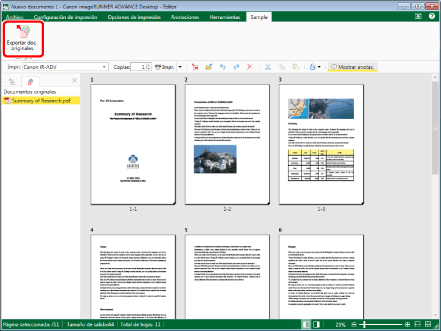
Si se muestra [Seleccionar destino de exportación], vaya al paso 3.
Si aparece [Exportar documentos originales] o [Buscar carpeta], vaya al paso 4.
|
NOTA
|
|
Si los comandos no aparecen en la cinta de Desktop Editor, siga uno de los pasos indicados a continuación para visualizarlos.
Se puede realizar la misma operación con los botones de herramienta. Si estos botones no aparecen en la barra de herramientas de Desktop Editor, siga estas indicaciones para visualizarlos.
Se mostrará [Seleccionar destino de exportación] si se seleccionan dos o más casillas de las siguientes en [Destino mostrado en el cuadro de diálogo de destino de almacenamiento al guardar/exportar] en la [Configuración del sistema]: [Biblioteca], [Carpeta de Windows] o [Therefore].
Se mostrará [Exportar documentos originales] solo si se selecciona la casilla [Biblioteca].
Se mostrará [Buscar carpeta] solo si se selecciona la casilla [Carpeta de Windows].
A continuación encontrará más información sobre las operaciones disponibles cuando se selecciona solo la casilla [Therefore].
Exportar un documento editado con Desktop Editor en Therefore (Guía del administrador)
Menú [Archivo] > [Opción] > [Configuración del sistema] > [Editor] > [Opciones] > [Destino mostrado en el cuadro de diálogo de destino de almacenamiento al guardar/exportar]
|
3.
Seleccione el destino de la exportación y haga clic en [Aceptar].
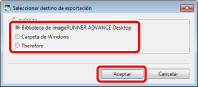
Se mostrará [Exportar documentos originales] si se selecciona [Biblioteca].
Se mostrará [Buscar carpeta] si se selecciona [Carpeta de Windows].
|
NOTA
|
|
A continuación encontrará más información sobre las operaciones disponibles si se selecciona [Therefore].
Exportar un documento editado con Desktop Editor en Therefore (Guía del administrador)
|
4.
Seleccione una biblioteca o una Carpeta de Windows donde desee exportar el documento y haga clic en [Aceptar].
El documento original se exportará cuando se especifique una biblioteca diferente de la Biblioteca de Therefore o una Carpeta de Windows como destino de la exportación.
Se mostrará [Especificar datos de índice] cuando se especifique una Biblioteca de Therefore como destino de la exportación. Vaya al paso 5.
5.
Especifique el valor de los datos de índice y haga clic en [Aceptar].
Se mostrará [Introducir comentarios de la versión].
6.
Introduzca los comentarios necesarios en [Comentarios de la versión] y haga clic en [Aceptar].
Se exportará el documento original.
|
NOTA
|
|
[Introducir comentarios de la versión] se puede ocultar. A continuación encontrará más información.
|