Usar Desktop Document Writer para convertir documentos en un documento IWB
Puede crear un documento IWB directamente desde una aplicación externa.
Esto es muy útil cuando está viendo una página Web en su navegador o cuando está viendo mensajes de correo electrónico recibidos en su aplicación de correo electrónico.
|
IMPORTANTE
|
|
Si importa un documento PDF con Reader Extensions, la función Reader Extensions se suprime.
Si importa un documento PDF en formato PDF/A, el documento ya no se ajustará al formato PDF/A.
|
|
NOTA
|
|
En las operaciones descritas en esta sección, tiene que seleccionar Desktop Document Writer como impresora de salida. Asegúrese de que Desktop Document Writer está instalado en su equipo.
Si convierte un documento PDF o un documento de imagen en un documento IWB utilizando Desktop Document Writer, la pantalla puede diferir de la de los documentos importados directamente con Desktop Editor.
Debe seleccionarse una de las siguientes opciones en [Configuración del sistema] para usar Desktop Document Writer para convertir un documento en un documento IWB.
[Convertir a documento IWB y abrir con Editor]
[Seleccionar procesar al importar]
Menú [Archivo] > [Opción] > [Configuración del sistema] > [Configuración común] > [Importar] > [Seleccionar proceso]
Si se ha seleccionado [Convertir a un documento PDF y guardar documento PDF en la biblioteca de imageRUNNER ADVANCE Desktop] en [Configuración del sistema], el documento se guarda en Desktop Browser sin importarse en Desktop Editor. Para obtener más información, consulte:
|
1.
Inicie una aplicación externa y abra un documento que desee convertir en un documento IWB.
2.
Aparece [Imprimir] en la aplicación externa que inició.
3.
Seleccione [Canon Desktop Document Writer] para [Nombre de la impresora] en [Imprimir].
|
NOTA
|
|
Puede configurar las opciones detalladas de salida en [Preferencias de impresión], que aparece al hacer clic en [Configuración avanzada] en [Imprimir]. Para obtener más información sobre cómo configurar las opciones, consulte la Ayuda de Desktop Document Writer.
Cuando configure la resolución de Desktop Document Writer en un valor bajo, la calidad de la imagen puede deteriorarse incluso si se reduce el tamaño del archivo. Si se produce un problema en la calidad de la imagen, ajuste una resolución mayor.
Si importa datos que contienen una gran cantidad de comandos de dibujo en Desktop Document Writer en una única operación, puede que los datos no se conviertan correctamente. Cuando suceda esto, divida los datos al importar.
|
4.
Imprima.
Si se ha seleccionado [Convertir a documento IWB y abrir con Editor] en [Configuración del sistema]:
Los documentos se convierten en un documento IWB y se muestran en la pantalla Desktop Editor. En este caso, vaya al paso 7.
Si se ha seleccionado [Seleccionar procesar al importar] en [Configuración del sistema]:
[Se mostrará Procesar documento para convertir]. En este caso, vaya al paso 5.
5.
Seleccione [Convertir a documento IWB y abrir con Editor] y haga clic en [Aceptar].
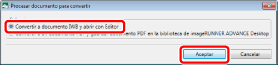
El documento se convierte en un documento IWB y se muestra en la pantalla Desktop Editor.
Si se muestra [Selección de documento IWB - Editor], vaya al paso 6.
6.
[(Agregar a documento IWB nuevo)] en [Documento IWB en el que agregar] y después haga clic en [Aceptar]
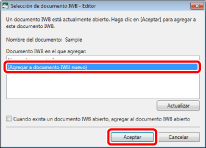
El documento se convierte en un documento IWB y se muestra en la pantalla Desktop Editor.
|
NOTA
|
|
Cuando convierta un documento de gran tamaño, es posible que tarde.
Cuando convierta un documento a un documento IWB con el método anterior, la información del documento original no se guardará en el documento IWB. Para obtener información sobre cómo guardar y convertir el documento original en un documento IWB, consulte lo siguiente:
|
7.
Guarde el documento IWB convertido.
Para obtener más información sobre cómo guardar un documento IWB, consulte: