Cambio de la configuración del botón de salida de [Aplicación]
Puede cambiar la configuración del botón de salida de [Aplicación] que haya registrado en la pantalla deDesktop Browser.
Esta sección describe el procedimiento en el que la aplicación Microsoft Word se registra en la barra de salida.
1.
Haga clic con el botón derecho del ratón en el botón de salida de [Aplicación] cuya configuración desee cambiar y seleccione [Cambiar].
O bien seleccione el menú [Archivo] > [Herramientas] > [Configuración de la barra de salida] > (nombre de aplicación) > [Cambiar].
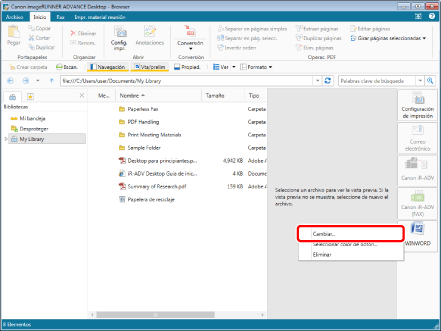
Se mostrará [Configuración de aplicación].
|
NOTA
|
|
También puede llevar a cabo la misma operación haciendo clic en ▼ en el botón de salida de [Aplicación] que aparece en la cinta o en la barra de herramientas y seleccionando [Cambiar]. Si algún botón no aparece en la cinta o en la barra de herramientas, siga estas indicaciones para visualizarlo.
|
2.
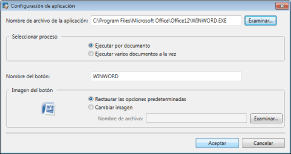
Edite las opciones de la [Configuración de aplicación].
|
[Nombre de archivo de la aplicación]
|
Especifique el archivo ejecutable de la aplicación externa que desea registrar en la barra de salida. Haga clic en [Examinar] y seleccione la opción que desee en el cuadro de diálogo mostrado.
|
|
[Seleccionar proceso]
|
Establece el método de procesamiento cuando hay varios archivos seleccionados.
|
|
[Procesar un documento a la vez]
|
Seleccione esta opción para ejecutar cada documento por separado.
|
|
[Ejecutar varios documentos a la vez]
|
Seleccione esta opción para ejecutar varios documentos al mismo tiempo.
|
|
[Nombre del botón]
|
Introduzca un nombre para el botón de salida que no supere los 40 caracteres.
|
|
[Imagen del botón]
|
Especifique la imagen que aparecerá en el botón.
|
|
[Utilizar imagen predeterminada]
|
Seleccione esta opción para utilizar la imagen predeterminada.
Se utilizan los iconos de la aplicación externa.
|
|
[Cambiar imagen]
|
Seleccione esta opción para especificar la imagen que desea usar. Haga clic en [Examinar] y seleccione la imagen que desee en el cuadro de diálogo mostrado.
|
|
NOTA
|
|
Especifique la ruta del archivo ejecutable de la aplicación externa utilizando 259 caracteres o menos al introducirla directamente en el campo [Nombre de archivo de la aplicación]. Puede utilizar los caracteres permitidos para el archivo ejecutable de la aplicación registrada.
En [Cambiar imagen] introduzca la ruta (hasta 259 caracteres) de la imagen que desea editar.
|
3.
Haga clic en [Aceptar].
Se modificará la configuración del botón de salida de [Aplicación].