Registro del botón de salida de [Carpeta de destino del documento]
Al registrar una Carpeta de destino del documento como un botón en la barra de salida, puede copiar/mover documentos simplemente seleccionando un documento y haciendo clic en el botón.
Esta función es práctica cuando se ordenan y gestionan faxes recibidos, etc. en varias carpetas.
|
NOTA
|
|
También puede emplear uno de los siguientes métodos para copiar/mover documentos.
Arrastre y suelte el documento en la barra de salida.
Pulse la tecla de acceso directo en el teclado
El botón de salida de [Configuración de la carpeta de destino del documento] se comparte con Desktop Editor. El botón de salida de [Carpeta de destino del documento] creado en Desktop Browser también aparecerá en Desktop Editor.
Para reflejar los cambios en la configuración del botón de salida de [Carpeta de destino del documento] en Desktop Editor, será necesario reiniciar Desktop Editor.
La configuración y las opciones de visualización del botón de salida de [Carpeta de destino del documento] se pueden cambiar según sea necesario.
Puede registrar varios botones de salida de [Carpeta de destino del documento].
|
1.
Seleccione el menú [Archivo] > [Herramientas] > [Crear botón de la barra de salida] > [Carpeta de destino del documento].
O bien, haga clic con el botón derecho del ratón en la barra de salida y seleccione [Crear] > [Carpeta de destino del documento].
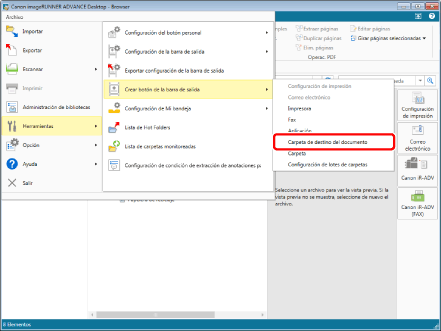
Se mostrará [Configuración de la carpeta de destino del documento].
|
NOTA
|
|
El botón de salida de [Carpeta de destino del documento] también se puede crear desde Desktop Editor. Para crear un botón de salida de [Carpeta de destino del documento] desde Desktop Editor, seleccione el menú [Archivo] > [Configuración/Administración] > [Crear carpeta de destino del documento].
|
2.
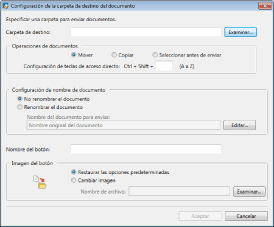
Configure las opciones avanzadas del botón de salida de [Carpeta de destino del documento].
|
[Carpeta de destino]
|
Haga clic en [Examinar] y seleccione la carpeta que desee especificar como destino de copia/transferencia.
|
|
[Operaciones de documentos]
|
Seleccione un documento y establezca la operación que se llevará a cabo al hacer clic en el botón de salida de [Carpeta de destino del documento].
|
|
[Mover]
|
Al hacer clic en el botón de salida de [Carpeta de destino del documento], el documento se moverá a la carpeta especificada.
|
|
[Copiar]
|
Al hacer clic en el botón de salida de [Carpeta de destino del documento], el documento se copiará a la carpeta especificada.
|
|
[Seleccionar antes de enviar]
|
Seleccione [Mover] o [Copiar] al hacer clic en el botón de salida de [Carpeta de destino del documento].
|
|
[Configuración de teclas de acceso directo]
|
Establezca un acceso directo de teclado para utilizarlo en lugar de hacer clic en el botón de salida de [Carpeta de destino del documento]. Se pueden asignar teclas de la A a la Z.
|
|
[Configuración de nombre de documento]
|
Especifique el nombre que desea asignar a los documentos después de copiarlos y moverlos.
|
|
[No renombrar el documento]
|
Seleccione esta opción si no desea cambiar el nombre de los documentos.
|
|
[Renombrar el documento]
|
Seleccione esta opción para cambiar el nombre de los documentos al copiarlos/moverlos. Establezca el nombre asignado a los documentos en el cuadro de diálogo que se abre al hacer clic en [Editar]. Para más información, consulte:
|
|
[Nombre del botón]
|
Introduzca un nombre para el botón de salida que no supere los 40 caracteres.
|
|
[Imagen del botón]
|
Especifique la imagen que aparecerá en el botón.
|
|
[Utilizar imagen predeterminada]
|
Seleccione esta opción para utilizar la imagen predeterminada.
|
|
[Cambiar imagen]
|
Seleccione esta opción para especificar la imagen que desea usar. Haga clic en [Examinar] y seleccione la imagen que desee en el cuadro de diálogo mostrado.
|
|
NOTA
|
|
Las opciones de los botones de salida de [Carpeta de destino del documento] se pueden configurar de forma independiente.
|
3.
Haga clic en [Aceptar].
Aparece un mensaje de confirmación.
4.
Haga clic en [Aceptar].
Se añadirá el botón de salida de [Carpeta de destino del documento] a la parte inferior de la barra de salida.
|
NOTA
|
|
Puede comprobarse la tecla asignada en [Configuración de teclas de acceso directo] pulsando simultáneamente la tecla [Ctrl] y la tecla [Mayús] del teclado para mostrar la tecla en la barra de salida.
El botón de salida de [Carpeta de destino del documento] también se puede visualizar en la cinta o en la barra de herramientas. A continuación encontrará más información sobre cómo visualizarlo.
|