División de documentos PDF
Puede dividir un documento PDF en dos mientras visualiza el documento en la Ventana de vista preliminar en la pantalla Desktop Browser.
|
IMPORTANTE
|
|
Si el documento original es un PDF con Reader Extensions, la función Reader Extensions se eliminará del documento después de la división.
Si el documento original es un documento PDF con formato PDF/A, el documento PDF ya no se ajustará al formato PDF/A tras dividir las páginas.
|
|
NOTA
|
|
El documento PDF dividido se guarda en la misma ubicación que el documento original.
Los documentos PDF en una Biblioteca de Document Server o Biblioteca de SharePoint Server no pueden dividirse a menos que tenga permiso de edición o un permiso superior.
No puede dividir más de un documento PDF a la vez.
Si divide páginas de un documento PDF con un atributo como "Solo lectura" (Windows), el atributo quedará invalidado en el documento PDF tras dividir las páginas.
|
1.
Seleccione el documento PDF que desea dividir en la Ventana de visualización de la lista de archivos.
2.
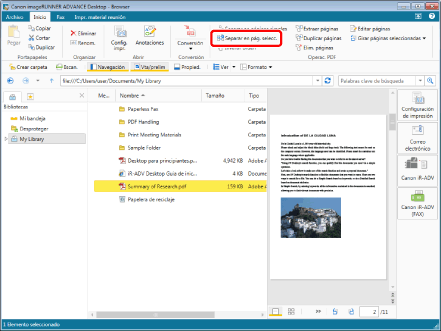
Visualice la página en la que desea dividir el documento en la Ventana de vista preliminar.
Si está usando una vista de miniaturas, seleccione la página para dividir.
Si no aparece la Ventana de vista preliminar, haga clic en [Vta/prelim] en la cinta.
|
NOTA
|
|
El documento PDF se divide antes de la página mostrada/seleccionada.
No puede visualizar un documento PDF que tenga una contraseña abierta configurada.
Para más detalles sobre los botones en la Ventana de vista preliminar, consulte:
Si la [Propied.] no aparece en la cinta de Desktop Browser, siga estas indicaciones para poder visualizarla.
Esta operación también se puede realizar con los botones de herramienta. Si estos botones no aparecen en la barra de herramientas de Desktop Browser, siga estas indicaciones para visualizarlos.
|
3.
Haga clic en [Separar en pág. selecc.] en la cinta.
Haga clic con el botón derecho del ratón en la Ventana de vista preliminar y, a continuación, seleccione [Separar documento en la página seleccionada].
Se mostrará [Separar documento en la página seleccionada].
|
NOTA
|
|
Se mostrará [Separar documento en la página seleccionada] al seleccionar la casilla de verificación [Seleccionar procesamiento de documento original al separar el documento en la página seleccionada].
Menú [Archivo] > [Opción] > [Configuración del sistema] > [Browser] > [Mostrar cuadro de diálogo] > [Seleccionar procesamiento de documento original al separar el documento en la página seleccionada]
Esta operación también se puede realizar con los botones de herramienta. Si estos botones no aparecen en la barra de herramientas de Desktop Browser, siga estas indicaciones para visualizarlos.
|
4.
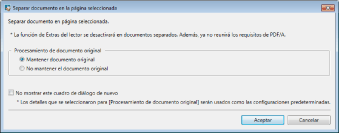
Seleccione el método de procesamiento para el documento que será dividido.
|
[Procesamiento de documento original]
|
Selecciona el método de procesamiento del documento original.
|
|
[Mantener documento original]
|
Mantiene el mismo método de procesamiento para el documento original.
|
|
[No mantener el documento original]
|
Mueve el documento original a la Bandeja de reciclaje.
|
|
[No mostrar este cuadro de diálogo de nuevo]
|
De ahora en adelante ya no aparecerá [Separar documento en la página seleccionada]. Se aplicará al documento original el modo de procesamiento que se haya seleccionado en [Procesamiento de documento original].
Aunque establezca no visualizar el cuadro de diálogo, puede visualizarlo seleccionando el cuadro de diálogo [Seleccionar procesamiento de documento original al separar el documento en la página seleccionada].
Menú [Archivo] > [Opción] > [Configuración del sistema] > [Browser] > [Mostrar cuadro de diálogo] > [Seleccionar procesamiento de documento original al separar el documento en la página seleccionada]
|
|
NOTA
|
|
Si se selecciona [No mantener el documento original], el documento original se procesa del siguiente modo.
Biblioteca personal: movido a la papelera de reciclaje
Biblioteca de Document Server: movido a la papelera de reciclaje
Biblioteca de Therefore: movida a la papelera de reciclaje
Biblioteca de SharePoint Server: eliminado
Biblioteca de red: movida a la papelera de reciclaje (eliminada si no hay papelera de reciclaje)
|
5.
Haga clic en [Aceptar].
Se generan dos documentos PDF.
|
NOTA
|
|
Cada uno de los documentos PDF divididos se guarda con "_1" o "_2" añadido al final del nombre del PDF de origen. No obstante, si ya existe otro documento con el mismo nombre en la carpeta de destino, también se añade "(2)" al nombre del documento.
Se mostrará [Introducir comentarios de la versión] al dividir un documento PDF de una biblioteca con [Crear versiones] configurado. [Introducir comentarios de la versión] se puede ocultar. A continuación encontrará más información.
|