Conversión de un documento de Office
Con Desktop Browser puede convertir documentos almacenados en una biblioteca a documentos de Office.
|
IMPORTANTE
|
|
Aunque se seleccione correctamente el [Idioma del reconocimiento de texto (OCR)] en [Configuración detallada para documentos de Word]/[Configuración detallada para documentos de Excel], es posible que los caracteres cambien, según los caracteres y el formato del documento.
Cuando se convierte un documento a un documentos de Microsoft Office, es posible que el diseño varíe con respecto al documento original.
|
1.
Seleccione el documento que desea convertir endocumentos de Microsoft Office en la Ventana de visualización de la lista de archivos.
2.
Haga clic para realizar la [Conversión] en la cinta y seleccione [Convertir a documento con formato de Word] o [Convertir a documento con formato de Excel].
O siga uno de los pasos que se describen a continuación.
Haga clic en [Conv. a formato de Word] en la cinta.
Haga clic en [Conv. a formato de Excel] en la cinta.
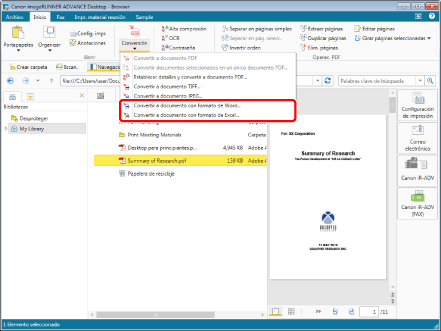
Se mostrará [Configuración detallada para documentos de Word]/[Configuración detallada para documentos de Excel].
|
NOTA
|
|
Esta operación también se puede realizar con los botones de herramienta. Si estos botones no aparecen en la barra de herramientas de Desktop Browser, siga estas indicaciones para visualizarlos.
|
3.
Especifique las opciones avanzadas del documento de Office.
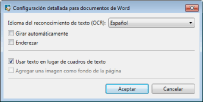
[Configuración detallada para documentos de Word]
|
[Idioma del reconocimiento de texto (OCR)]
|
Seleccione el idioma de la función OCR en la lista desplegable.
|
|
[Girar automáticamente]
|
Si se selecciona esta casilla de verificación, la orientación vertical del documento se corregirá. Seleccione esta casilla de verificación cuando el documento incluya páginas orientadas tanto verticalmente como horizontalmente.
|
|
[Enderezar]
|
Seleccione esta casilla de verificación para corregir la inclinación del documento. Seleccione esta casilla de verificación cuando el documento esté inclinado.
|
|
[Usar texto en lugar de cuadros de texto]
|
Si se desmarca esta casilla de verificación, el diseño utilizará cuadros de texto. Si se selecciona esta casilla de verificación, el diseño utilizará párrafos.
|
|
[Agregar una imagen como fondo de la página]
|
Seleccione esta casilla de verificación para insertar una imagen detrás del texto.
|
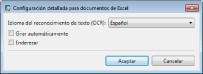
[Configuración detallada para documentos de Excel]
|
[Idioma del reconocimiento de texto (OCR)]
|
Seleccione el idioma de la función OCR en la lista desplegable.
|
|
[Girar automáticamente]
|
Si se selecciona esta casilla de verificación, la orientación vertical del documento se corregirá. Seleccione esta casilla de verificación cuando el documento incluya páginas orientadas tanto verticalmente como horizontalmente.
|
|
[Enderezar]
|
Seleccione esta casilla de verificación para corregir la inclinación del documento. Seleccione esta casilla de verificación cuando el documento esté inclinado.
|
4.
Haga clic en [Aceptar].
Los documentos seleccionados se convertirán a documentos de WORD/EXCEL.
|
NOTA
|
|
Si durante la conversión se incluye una página sin imágenes en el documento, aparecerá un mensaje de confirmación.
Haga clic en [Sí] para continuar con el proceso de conversión.
Haga clic en [No] para cancelar el proceso de conversión.
|