Vista preliminar e impresión en la pantalla Desktop Editor
Utilice un botón de salida de [Configuración de impresión] o un botón de salida de [Impresora] en la pantalla Desktop Browser para especificar las opciones de impresión mientras revisa una vista preliminar de los resultados de impresión en la pantalla Desktop Editor.
|
NOTA
|
|
Para imprimir desde la barra de salida de la pantalla Desktop Browser, es necesario registrar un botón de salida de [Impresora]. Además, para revisar una vista preliminar en la pantalla Desktop Editor mediante un botón de salida de [Impresora], debe seleccionar la casilla [Comprobar la vista preliminar con Editor antes de imprimir] además de [Usar configuración de impresión de plantilla al imprimir] en las opciones del botón de salida de [Impresora]. A continuación encontrará más información sobre el registro y configuración de los botones.
Si cambia el nombre de la impresora registrada en un botón de salida de [Impresora] en la pantalla de las propiedades de impresora de Windows, no podrá imprimir un documento mediante el botón de salida de [Impresora].
Si ha seleccionado una carpeta, se imprimen los documentos dicha carpeta.
Si imprime una imagen con una anchura o altura superior a los 19 pulgadas (482,6 mm), se reducirá para encajarla en los 19 pulgadas (482,6 mm), pero conservando la relación de aspecto.
Si se especifican ajustes de tamaño de papel de salida, la imagen se reduce para que encaje en el tamaño de papel especificado.
Si selecciona [Auto (Tamaño)] en los ajustes de tamaño de papel de salida, la imagen se reduce para que encaje en el tamaño de papel especificado en [Tamaño de papel de imagen reducida]. No obstante, dependiendo de la forma de la imagen, es posible que el tamaño de papel especificado no sea el mismo que el seleccionado al imprimir.
Menú [Archivo] > [Opción] > [Configuración del sistema] > [Configuración común] > [Importar] > [Tamaño de papel de imagen reducida]
Si se seleccionan varios tamaños de papel de salida (por ejemplo, A4 y A3), la imagen se reduce para que encaje en el tamaño más grande.
Si la información de la resolución no se incluye en la imagen, esta se convertirá a 96 ppp.
Para obtener más información sobre la configuración de impresión Combinación de correspondencia, consulte:
Si utiliza un documento IWB, al imprimir se utilizarán los ajustes de impresión guardados en el documento IWB. Para obtener más información acerca de los ajustes de impresión, consulte la siguiente sección.
|
1.
Seleccione un documento o una carpeta de la Ventana de visualización de la lista de archivos para imprimirlo.
2.
Haga clic en el botón de salida de [Configuración de impresión].
O siga uno de los pasos que se describen a continuación.
Arrastre y suelte el documento/carpeta en el botón de salida de [Configuración de impresión].
Haga clic en el botón de salida de [Impresora].
Arrastre y suelte el documento/carpeta en el botón de salida de [Impresora].
Haga clic con el botón derecho del ratón para seleccionar un documento o carpeta, arrástrelo y suéltelo en el botón de salida de [Configuración de impresión] o en el botón de salida de [Impresora] y seleccione [Configuración del orden de varios documentos] en el menú que aparece.
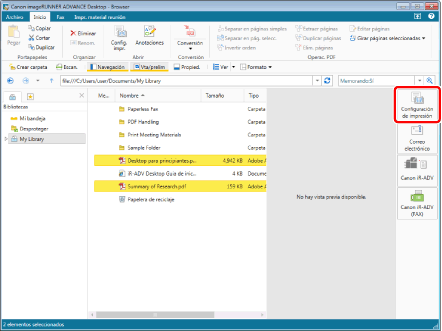
Si selecciona un solo documento, se inicia Desktop Editor y se abre la vista preliminar del documento.
|
NOTA
|
|
A continuación encontrará más información sobre cómo imprimir desde la pantalla Desktop Editor.
|
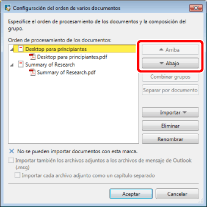
Si selecciona varios documentos o una carpeta, se mostrará la [Configuración del orden de varios documentos]. En este caso, vaya al paso 3.
Si ha seleccionado [Configuración del orden de varios documentos] en el paso 2, vaya al paso 3.
|
NOTA
|
|
También puede utilizar uno de los siguientes métodos para realizar la misma operación.
Haga clic en el botón de salida de [Config. impr.] en la cinta.
Haga clic en el botón de salida de [Config. impr.] que aparece en la barra de herramientas
. Haga clic en el botón de salida de [Impresora] que aparece en la cinta o en la barra de herramientas
. Haga clic en ▼ de un botón de salida de [Impresora] que aparece en la cinta o en la barra de herramientas, y seleccione [Ejecución].
Si no aparecen botones en la cinta o en la barra de herramientas, consulte la siguiente información para mostrarlos.
|
3.
Seleccione un documento en [Orden de procesamiento de los documentos] y haga clic en [Arriba] o [Abajo] para especificar el orden de impresión de los documentos.
|
NOTA
|
|
A continuación encontrará más información sobre la [Configuración del orden de varios documentos].
|
4.
Haga clic en [Aceptar].
Desktop Editor se inicia y se abre la vista preliminar del documento a imprimir.
|
NOTA
|
|
A continuación encontrará más información sobre cómo imprimir desde la pantalla Desktop Editor.
|