Enviar un fax usando una aplicación externa desde la pantalla de Desktop Browser
Puede utilizar el menú [Archivo] de la pantalla de Desktop Browser o un botón de salida de [Fax] registrado en la barra de salida para iniciar la aplicación externa asociada al documento al enviar un fax.
|
NOTA
|
|
Para enviar un documento por fax desde la barra de salida de la pantalla de Desktop Browser, es necesario registrar un botón de salida de [Fax]. Además, para enviar faxes desde la pantalla de Desktop Browser mediante una aplicación externa, se debe seleccionar [Enviar documento por fax con la aplicación asociada] en las opciones del botón de salida de [Fax]. A continuación encontrará más información sobre el registro y la configuración de los botones.
Si utiliza el cuadro de diálogo de las propiedades de fax de Windows para cambiar el nombre de un fax cuando este ya se haya añadido a un botón de salida de [Fax], no podrá enviar dicho documento por fax mediante el botón de salida de [Fax].
El cuadro de diálogo de los ajustes de envío del fax del controlador del fax puede variar dependiendo de su controlador de fax.
Si se establece [Priorizar Editor], Desktop Editor se abre al enviar por fax un documento PDF. En ese caso, las anotaciones añadidas en el documento PDF siempre se ven.
Menú [Archivo] > [Opción] > [Configuración del sistema] > [Browser] > [Editar/operación de documentos] > [Seleccionar programa]
|
1.
Seleccione un documento de la Ventana de visualización de la lista de archivos para enviarlo por fax.
2.
Haga clic en el botón de salida de [Fax].
O siga uno de los pasos que se describen a continuación.
Arrastre y suelte el documento en el botón de salida de [Fax]
Haga clic en [Imprimir] en la cinta.
Seleccione el menú [Archivo] > [Imprimir]
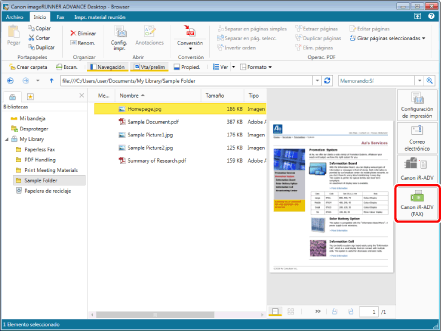
Si utilizó un botón de salida de [Fax], aparecerá un mensaje de confirmación. Haga clic en [Sí].
Si seleccionó [Imprimir], se mostrará [Imprimir].
|
NOTA
|
|
Si selecciona más de un documento, no podrá utilizar [Imprimir]. En su lugar podrá utilizar los botones de salida de [Fax] para enviar los documentos por fax.
Si seleccionó una carpeta, no podrá enviar faxes.
También puede utilizar uno de los siguientes métodos para realizar la misma operación.
Haga clic en el botón de salida de [Fax] que aparece en la cinta o en la barra de herramientas.
Haga clic en ▼ de un botón de salida de [Fax] que aparece en la cinta o en la barra de herramientas, y seleccione [Ejecución].
Si no aparecen botones en la cinta o en la barra de herramientas, consulte la siguiente información para mostrarlos.
|
3.
Cuando aparezca [Imprimir], seleccione el controlador de fax que desea utilizar en [Nombre de la impresora] y haga clic en [Aceptar].
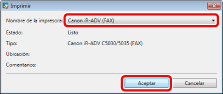
Si aparece un mensaje de confirmación, haga clic en [Sí].
Esto abre la aplicación externa asociada al documento que se enviará por fax y muestra la [Configuración de envío de faxes] del controlador de fax.
|
NOTA
|
|
Si se establece [Priorizar Editor], Desktop Editor se abre al enviar por fax un documento PDF. En ese caso, las anotaciones añadidas en el documento PDF siempre se ven.
Menú [Archivo] > [Opción] > [Configuración del sistema] > [Browser] > [Editar/operación de documentos] > [Seleccionar programa]
|
4.
Haga clic en [Libreta de direcciones].
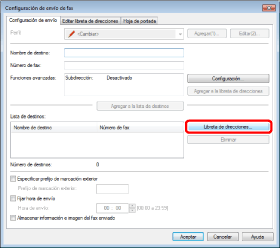
Se muestra la libreta de direcciones.
5.
Seleccione una dirección de destino de la lista y haga clic en [Agregar a la lista].
La dirección de destino seleccionada aparece en [Lista de destinos].
|
NOTA
|
|
Se pueden seleccionar varias direcciones de destino.
|
6.
Haga clic en [Aceptar] para volver a la [Configuración de envío de faxes] y configure las otras opciones según sea necesario.
|
NOTA
|
|
Para obtener más información, consulte la Ayuda del controlador del fax.
|
7.
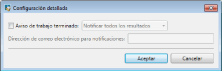
Haga clic en [Configuración detallada].
Se mostrará [Configuración detallada].
8.
Para recibir una notificación por correo electrónico cuando finalice el envío, establezca los elementos en [Configuración detallada].
|
[Aviso de trabajo terminado]
|
Para recibir una notificación por correo electrónico, seleccione esta casilla de verificación cuando finalice el envío en el estado de la lista desplegable.
El contenido de la lista desplegable varía según la configuración del controlador de fax.
Para obtener más información, consulte la Ayuda del controlador del fax.
|
|
[Dirección de correo electrónico para notificaciones]
|
Introduzca la dirección de correo electrónico a la que se enviará el correo de notificación.
|
9.
Haga clic en [Aceptar].
[Configuración de envío de faxes] se mostrará de nuevo.
10.
Haga clic en [Aceptar].
Comienza el envío de fax.
|
NOTA
|
|
Si selecciona más de un documento, utilice un botón de salida de [Fax]. Repita los pasos del 4 al 10 para cada documento seleccionado.
Utilizando el menú [Archivo], puede elegir entre varios controladores de fax registrados en Windows.
Para obtener más información acerca del estado de los trabajos de fax, consulte la siguiente sección.
|