Enviar la página seleccionada por fax desde la pantalla Desktop Browser
Puede utilizar un botón de salida de [Fax] registrado en la pantalla de Desktop Browser para enviar por fax la página seleccionada en la Ventana de vista preliminar.
|
NOTA
|
|
Para enviar un documento por fax desde la barra de salida de la pantalla de Desktop Browser, es necesario registrar un botón de salida de [Fax] en la barra de salida. Para enviar faxes sin iniciar Desktop Editor, debe seleccionar una opción diferente a [Comprobar la vista preliminar con Editor al enviar un fax] en las opciones del botón de salida de [Fax]. A continuación encontrará más información sobre el registro de los botones.
Las páginas que van a enviarse por fax solo pueden seleccionarse en la Ventana de vista preliminar para documentos PDF.
Puede recuperar el número de fax en las propiedades del documento. Para obtener más información, consulte:
Si utiliza el cuadro de diálogo de las propiedades de fax de Windows para cambiar el nombre de un fax una vez que este ya se haya registrado en un botón de salida de [Fax], no podrá enviar dicho documento por fax mediante el botón de salida de [Fax].
Para enviar faxes con la función de fax IP, su dispositivo debe admitir la función de fax IP.
|
1.
Seleccione un documento en la Ventana de visualización de la lista de archivos.
2.
Muestre la página que desea enviar por fax en la Ventana de vista preliminar.
Si está usando una vista de miniaturas, seleccione la página que desea enviar por fax.
Si no aparece la Ventana de vista preliminar, haga clic en [Vta/prelim] en la cinta.
|
NOTA
|
|
Si la [Vta/prelim] no aparece en la cinta de Desktop Browser, siga estas indicaciones para poder visualizarla.
Esta operación también se puede realizar con los botones de herramienta. Si estos botones no aparecen en la barra de herramientas de Desktop Browser, siga estas indicaciones para visualizarlos.
En la vista de miniaturas, puede seleccionar múltiples páginas haciendo clic en ellas mientras mantiene pulsada la tecla [Mayús] o la tecla [Ctrl] del teclado.
Cuando utilice la vista de miniaturas, puede arrastrar el ratón desde un área de la Ventana de vista preliminar en la que no se muestre nada para seleccionar varias páginas.
|
3.
Arrastre y suelte la página mostrada en el botón de salida de [Fax].
O bien arrastre y suelte la página en el botón de salida de [Configuración de impresión].

Se mostrará [Configuración de envío de faxes].
|
NOTA
|
|
Tenga en cuenta que al hacer clic en el botón de salida de [Fax] se enviarán por fax todas las páginas del documento.
Desktop Editor se inicia en los siguientes casos:
Cuando se selecciona [Comprobar la vista preliminar con Editor al enviar un fax] en los ajustes del botón de salida de [Fax]
Al arrastrar y soltar en el botón de salida de [Configuración de impresión]
Para obtener información sobre el procedimiento después de iniciar [Desktop Editor], consulte:
A continuación encontrará más información sobre las opciones de los botones de salida de [Fax].
También se puede realizar la misma operación desde la pantalla Modo de edición de páginas para enviar por fax la página seleccionada. También se puede hacer clic en el botón de salida de [Fax] o de [Configuración de impresión] en la pantalla Modo de edición de páginas para enviar un fax. A continuación encontrará más información sobre el Modo de edición de páginas.
En el modo de captura no se puede arrastrar y soltar.
|
4.
Configure el destinatario del fax.
|
NOTA
|
|
Para obtener más información sobre cómo establecer la dirección de destino, consulte:
|
5.
Configure los ajustes de portada si es necesario.
|
NOTA
|
|
Para obtener más información acerca de cómo configurar las opciones de portada, consulte la siguiente sección.
|
6.
Para cambiar el nombre de trabajo del documento de fax que desea enviar, introduzca el nombre en [Nombre del documento].
|
NOTA
|
|
[Nombre del documento] muestra el nombre del documento original con el texto "_número de página seleccionado" añadido al final. Como número de la página se utiliza el mismo del PDF de origen.
Si se seleccionan varias páginas, [Nombre del documento] muestra el nombre del documento original con el texto "_número de página de la primera página seleccionada" añadido al final.
|
7.
Para enviar un documento utilizando un número externo, seleccione la casilla de verificación [Especificar prefijo de marcación externa] e introduzca el número de fax en [Prefijo de marcación externa].
8.
Para especificar la línea a utilizar, selecciónela de la lista desplegable [Seleccionar línea (G3/G4)].
Seleccione [Auto (G3/G4)] cuando no se requiera especificar la línea. Envíe los faxes utilizando la línea de envío previa especificada por el dispositivo.
|
NOTA
|
|
Si envía un fax con la función de fax IP, esta opción estará desactivada.
|
9.
Seleccione la casilla [Insertar anotaciones y enviar] para incluir anotaciones al enviar el fax.
|
NOTA
|
|
Pueden enviarse por fax anotaciones añadidas con un programa distinto al Desktop Editor, con independencia de que haya seleccionado la casilla [Insertar anotaciones y enviar], en función del tipo de anotación.
|
10.
Haga clic en [Configuración detallada].
Se mostrará [Configuración detallada].
11.
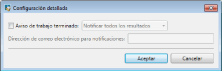
Para recibir una notificación por correo electrónico cuando finalice el envío, establezca los elementos en [Configuración detallada].
|
[Aviso de trabajo terminado]
|
Para recibir una notificación por correo electrónico, seleccione esta casilla de verificación cuando finalice el envío en el estado de la lista desplegable.
El contenido de la lista desplegable varía según la configuración del controlador de fax.
Para obtener más información, consulte la Ayuda del controlador del fax.
|
|
[Dirección de correo electrónico para notificaciones]
|
Introduzca la dirección de correo electrónico a la que se enviará el correo de notificación.
|
12.
Haga clic en [Aceptar].
[Configuración de envío de faxes] se mostrará de nuevo.
13.
Haga clic en [Aceptar].
Comienza el envío de fax.
|
NOTA
|
|
Para obtener más información acerca del estado de los trabajos de fax, consulte la siguiente sección.
|