Cambio de configuración de los botones de salida de [Carpeta]
Puede cambiar la configuración de un botón de salida de [Carpeta] que haya registrado en la barra de salida en la pantalla Desktop Browser.
1.
Haga clic con el botón derecho del ratón en el botón de salida de [Carpeta] cuyas opciones desee cambiar, y seleccione [Cambiar].
O bien seleccione el menú [Archivo] > [Herramientas] > [Configuración de la barra de salida] > (nombre de carpeta) > [Cambiar].

Se mostrará [Configuración de carpetas].
|
NOTA
|
|
También puede realizar la misma operación haciendo clic en ▼ del botón de salida de [Carpeta] que aparece en la cinta o en la barra de herramientas y seleccionando [Cambiar]. Si no aparece un botón de salida en la cinta o en la barra de herramientas, siga estas indicaciones para visualizarlo.
|
2.
Edite las opciones de la [Configuración de carpetas].
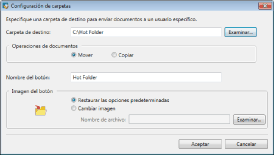
Los elementos que se configurarán en la [Configuración de carpetas] son los siguientes:
|
[Carpeta de destino]
|
Esta es la carpeta de destino registrada en la barra de salida. Haga clic en [Examinar] y seleccione la opción que desee en el cuadro de diálogo mostrado.
|
|
[Operaciones de documentos]
|
Seleccione si desea guardar o eliminar un documento tras enviarlo.
|
|
[Mover]
|
Seleccione esta opción para eliminar el documento de Desktop tras enviarlo.
|
|
[Copiar]
|
Seleccione esta opción para guardar el documento también en Desktop tras enviarlo.
|
|
[Nombre del botón]
|
Introduzca un nombre para el botón de salida que no supere los 40 caracteres.
|
|
[Imagen del botón]
|
Especifique la imagen que aparecerá en el botón.
|
|
[Utilizar imagen predeterminada]
|
Seleccione esta opción para utilizar la imagen predeterminada.
|
|
[Cambiar imagen]
|
Puede especificar una imagen a usar. Haga clic en [Examinar] y seleccione la imagen que desee en el cuadro de diálogo mostrado. Especifique la ruta a la imagen utilizando hasta 259 caracteres.
|
|
NOTA
|
|
Especifique la ruta de la carpeta de destino utilizando un máximo de 190 caracteres al introducirla directamente en [Carpeta de destino]. Los caracteres que pueden utilizarse para la carpeta de destino están disponibles.
En [Cambiar imagen] introduzca la ruta (hasta 259 caracteres) de la imagen que desea editar.
Las carpetas de destino de Mi bandeja que se encuentren en el mismo Desktop no se pueden registrar en un botón de salida de [Carpeta].
Puede registrar la carpeta compartida que los otros usuarios no hayan especificado como la carpeta de destino, pero no se puede usar para la circulación de documentos. Después de registrar la carpeta, cuando la especifica como la carpeta de destino para Mi bandeja, podrá circular documentos.
|
3.
Haga clic en [Aceptar].
Se cambiarán las opciones del botón de salida de [Carpeta].