Apertura de documentos desprotegidos
Cuando se abre un documento de una Biblioteca de Document Server, Biblioteca de SharePoint Server o Biblioteca de Therefore, se crea una copia y se guarda en la carpeta de protección.
Puede abrir un documento en la carpeta de desprotección.
|
NOTA
|
|
Los documentos guardados en la carpeta de protección se procesan del modo siguiente al cancelar la protección o la desprotección.
Protección: se elimina de la carpeta de desprotección y se guarda en la carpeta original como versión más reciente del documento
Cancelación de desprotección: se elimina de la carpeta de desprotección y el documento se restaura tal y como era antes de ser desprotegido.
Si la carpeta de desprotección contiene un documento y ha desprotegido dicho documento, no puede renombrarlo. Renombre el documento después de bloquearlo.
|
1.
Seleccione la carpeta de protección de la Ventana de navegación.
En la Ventana de visualización de la lista de archivos se muestra el documento de la carpeta de protección.
2.
Seleccione un documento en la Ventana de visualización de la lista de archivos.
3.
Haga clic en el icono del comando de cinta.
O siga uno de los pasos que se describen a continuación.
Haga clic en ▼ en [Abrir] en la cinta y seleccione [Abrir]
Haga clic en [Abrir] en la cinta.
Haga clic con el botón derecho del ratón y seleccione [Abrir]
Haga doble clic en el documento
Seleccione un documento y pulse la tecla [Entrar] del teclado
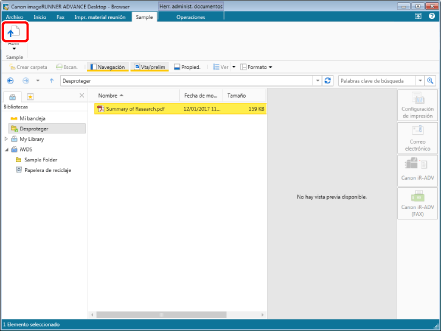
Se inicia la aplicación asociada al formato del documento y se abre el documento.
|
NOTA
|
|
Cuando se seleccionan múltiples documentos, se produce lo siguiente:
[No se puede seleccionar Abrir] si se incluyen diferentes extensiones o archivos de acceso directo (*.iwl).
En una única operación puede abrirse un máximo de 10 documentos. Si selecciona 11 o más, solo se abrirán los primeros.
Si selecciona 11 o más documentos, no puede utilizar la tecla [Entrar].
Si los comandos no aparecen en la cinta de Desktop Browser, siga uno de los pasos indicados a continuación para visualizarlos.
Esta operación también se puede realizar con los botones de herramienta. Si estos botones no aparecen en la barra de herramientas de Desktop Browser, siga estas indicaciones para visualizarlos.
|