Visualización de historiales de versiones
Puede comprobar la versión de los documentos almacenados en una Biblioteca de Document Server, Biblioteca de SharePoint Server o Biblioteca de Therefore.
|
NOTA
|
|
No se pueden mostrar los historiales de versiones de varios documentos.
No puede visualizar el historial de versiones de una biblioteca para la que no está habilitada la función de gestión de versiones.
|
1.
Seleccione la Biblioteca de Document Server, Biblioteca de SharePoint Server o Biblioteca de Therefore en la Ventana de navegación.
Los elementos de una Biblioteca de Document Server, Biblioteca de SharePoint Server o Biblioteca de Therefore se muestran en la Ventana de visualización de la lista de archivos.
|
NOTA
|
|
Si selecciona una Biblioteca de Document Server, Biblioteca de SharePoint Server o Biblioteca de Therefore para la que no se haya establecido ninguna conexión, la biblioteca debe conectarse. A continuación encontrará más información sobre la conexión.
|
2.
Seleccione el documento cuyo historial de versión quiere mostrar en la Ventana de visualización de la lista de archivos.
3.
Haga clic en [Lista vers. documento] en la cinta.
También puede hacer clic con el botón derecho del ratón y seleccionar [Lista de versiones del documento].
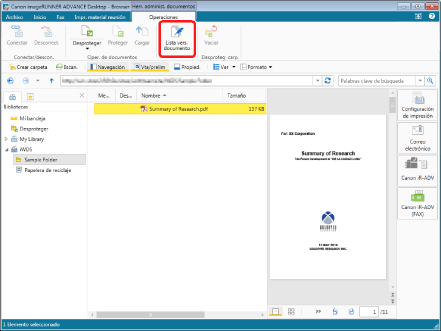
Se mostrará [Lista de versiones del documento].
|
NOTA
|
|
Esta operación también se puede realizar con los botones de herramienta. Si estos botones no aparecen en la barra de herramientas de Desktop Browser, siga estas indicaciones para visualizarlos.
|
4.
Confirme el historial de versiones del documento.
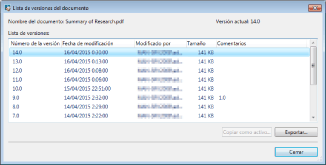
Las versiones del documento guardado aparecen en la [Lista de versiones] en orden descendente.
Los siguientes elementos aparecen en [Lista de versiones].
|
[Nombre del documento]
|
Muestra el nombre del documento.
|
|
[Versión actual]
|
Muestra la versión actual.
|
|
[Número de la versión]
|
Muestra el número de la versión.
|
|
[Fecha de modificación]
|
Muestra la fecha y hora de creación o modificación del documento.
|
|
[Modificado por]
|
Muestra el nombre del usuario que ha modificado el documento.
|
|
[Tamaño]
|
Muestra el tamaño del documento.
|
|
[Comentarios]
|
Muestra los comentarios relativos a la versión.
|
|
NOTA
|
|
Puede seleccionar una versión anterior de un documento en la [Lista de versiones] de la [Lista de versiones del documento]; haga clic en [Copiar como activo] para guardar la versión del documento seleccionada como la versión más reciente. A continuación encontrará más información.
Puede seleccionar un documento de la [Lista de versiones] en la [Lista de versiones del documento]; haga clic en [Exportar] para guardar la versión del documento seleccionada en una Carpeta de Windows. A continuación encontrará más información.
|
5.
Tras confirmar la información, haga clic [Cerrar].