Cómo mostrar Desktop Office Toolbar
Si el Desktop Office Toolbar no aparece cuando inicia un Microsoft Office application (Word/Excel/PowerPoint), siga los pasos indicados a continuación para mostrar el Desktop Office Toolbar.
|
NOTA
|
|
[Desktop Office Toolbar] se muestra en la pestaña [imageRUNNER ADVANCE Desktop].
|
1.
Cierre Microsoft Office application (Word/Excel/PowerPoint).
2.
Muestre la [Configuración del sistema].
|
NOTA
|
|
A continuación encontrará información sobre cómo mostrar la [Configuración del sistema].
|
3.
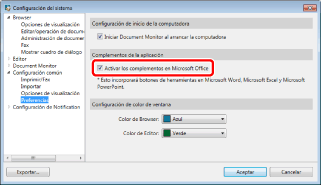
[Configuración del sistema] > [Configuración común] > [Preferencias] > [Activar los complementos en Microsoft Office]
Seleccione la casilla de verificación [Activar los complementos en Microsoft Office].
4.
Haga clic en [Aceptar].
Si es necesario instalar la actualización de un programa de Office, aparecerá un mensaje. Cuando lo haga, siga sus instrucciones.
[Los componentes necesarios para activar la función de complemento para las aplicaciones no están instalados. Si repara la instalación de imageRUNNER ADVANCE Desktop, podrá utilizar la función de complemento para las aplicaciones.]
[Los componentes necesarios para activar la función de complemento para aplicaciones no están instalados. Seleccione la aplicación necesaria desde el Panel de control, haga clic en [Cambiar] y actualice la instalación. Para obtener más información sobre los pasos necesarios para llevar a cabo esta operación, consulte el manual.]
|
NOTA
|
|
Para obtener más información sobre reparar la instalación de Desktop, consulte "imageRUNNER ADVANCE Desktop Guía de instalación".
|
5.
Iniciar la Microsoft Office application (Word/Excel/PowerPoint).
6.
Confirme que aparece Desktop Office Toolbar.
|
NOTA
|
|
Si Desktop Office Toolbar se configura como complemento y no aparece, siga los pasos siguientes.
(Si está instalado Microsoft Office 2013)
1. Seleccione el menú[Archivo] > [Opción] > [Complemento] en [Opciones de Word/Excel/PowerPoint].
2. Seleccione [Complementos COM] en [Administrar] y haga clic en [Configuración].
3. Seleccione la casilla de verificación [imageRUNNER ADVANCE Desktop Office Toolbar] y haga clic en [Aceptar].
Desktop admite un entorno donde dos o más versiones de Microsoft Office coexisten; sin embargo, dicho entorno no es recomendado por Microsoft. Para posibles problemas causados por esta coexistencia, consulte la página de ayuda de Microsoft.
|