Configuración de la opción de aumento/reducción por páginas
Puede configurar la opción de aumento/reducción de la página especificada de forma diferente al resto del documento o por capítulos.
|
NOTA
|
|
La configuración de aumento/reducción se prioriza en el siguiente orden: página > capítulo > documento.
Si marca la casilla [Mostrar área de impresión en vista preliminar de impresión], el área de impresión válida se muestra en la Ventana de trabajo.
Menú [Archivo] > [Opción] > [Configuración del sistema] > [Editor] > [Opciones] > [Mostrar área de impresión en vista preliminar de impresión]
A continuación encontrará más información sobre cómo configurar los ajustes de aumento/reducción del documento completo.
A continuación encontrará más información sobre cómo configurar las opciones de aumento/reducción por capítulos.
A continuación encontrará más información sobre cómo cancelar la configuración por páginas.
|
1.
Seleccione la página en la que desea aplicar la opción de aumento/reducción en la pestaña [Árbol de páginas] de la Ventana de navegación.

|
NOTA
|
|
Consulte la siguiente información si no aparece la pestaña [Árbol de páginas] en la Ventana de navegación.
|
2.
Haga clic en el icono del comando de cinta.
O siga uno de los pasos que se describen a continuación.
Seleccione [Config. página] en la cinta > [Configuración de página original]
Haga clic en [Config. página original] en la cinta.
Haga clic con el botón derecho del ratón y seleccione [Configuración de página original]
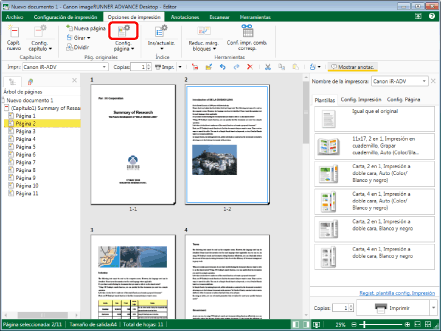
Se mostrará [Configuración de página original].
|
NOTA
|
|
Si los comandos no aparecen en la cinta de Desktop Editor, siga uno de los pasos indicados a continuación para visualizarlos.
Esta operación también se puede realizar con los botones de herramienta. Si estos botones no aparecen en la barra de herramientas de Desktop Editor, siga estas indicaciones para visualizarlos.
|
3.
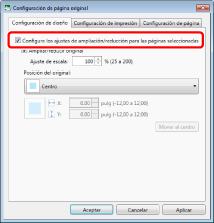
Seleccione la casilla de verificación [Configure los ajustes de ampliación/reducción para las páginas seleccionadas] en la pestaña [Configuración de diseño].
4.
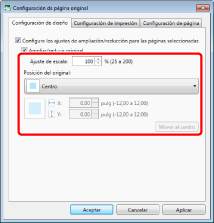
Configure la relación de aumento/reducción y la ubicación de las páginas originales.
|
[Ampliar/reducir original]
|
Seleccione esta casilla de verificación para aumentar/reducir el tamaño de las páginas originales.
|
|
[Ajuste de escala]
|
Configure el tamaño de las páginas originales mediante la relación de ampliación/reducción. Puede introducir un valor o utilizar
 para especificar la relación. para especificar la relación. |
|
[Posición del original]
|
Seleccione una de las siguientes posiciones en la página de impresión donde desee colocar las páginas originales.
[Superior izquierda]
[Media izquierda]
[Inferior izquierda]
[Superior centro]
[Centro]
[Inferior centro]
[Superior derecha]
[Media derecha]
[Inferior derecha]
[Especificar posición]: introduzca valores en [X] y en [Y] para establecer la posición.
|
|
[Mover al centro]
|
Mueve las páginas originales hacia el centro.
|
|
NOTA
|
|
[Aunque Ajuste de escala] esté al 100 %, no significa que se esté conservando el tamaño original. En cambio, se aumentará o reducirá el tamaño de las páginas originales para que se ajuste al área de impresión según las opciones configuradas para cada capítulo o para el documento completo. Teniendo en cuenta esto, configure los valores numéricos por páginas.
Es posible que las anotaciones y los encabezados/pies de página adjuntados a la página no se impriman correctamente dependiendo de [Posición del original] y de [Ajuste de escala].
Si se configuran los márgenes por capítulos o para el documento completo, es posible que no pueda mover las anotaciones o los encabezados/pies de página a su posición específica, aunque [Posición del original] o [Mover al centro] se configuren por páginas.
Haga clic en [Aplicar] para comprobar la vista preliminar del documento en la Ventana de trabajo sin cerrar [Configuración de página original].
|
5.
Haga clic en [Aceptar].
El icono de página que aparece en la pestaña [Árbol de páginas] de la Ventana de navegación cambia y el número de página cambia a color azul.
|
NOTA
|
|
Para cancelar la relación de aumento/reducción, haga clic con el botón derecho en la página para la que cancelará la configuración en la pestaña [Árbol de páginas] de la Ventana de navegación y seleccione [No ampliar/reducir los originales de las páginas seleccionadas].
|