Añadir un nuevo sello de texto
Puede añadir nuevos sellos de texto a Desktop Editor.
1.
Seleccione [Sello] en la cinta > [Administrar sellos].
O siga uno de los pasos que se describen a continuación.
Haga clic en  (Administrar sellos) en la cinta.
(Administrar sellos) en la cinta.Haga clic en [Adm. sellos] en la cinta.
Seleccione el menú [Archivo] > [Configuración/Administración] > [Administrar sellos]
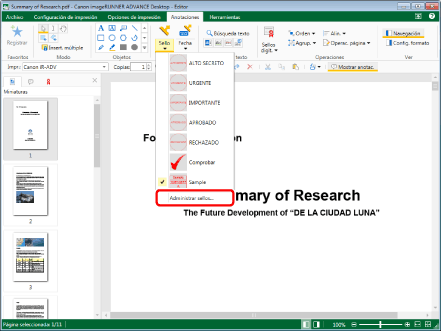
Se mostrará [Administrar sellos].
|
NOTA
|
|
Si los comandos no aparecen en la cinta de Desktop Editor, siga uno de los pasos indicados a continuación para visualizarlos.
Esta operación también se puede realizar con los botones de herramienta. Si estos botones no aparecen en la barra de herramientas de Desktop Editor, siga estas indicaciones para visualizarlos.
|
2.
Haga clic en [Agregar].
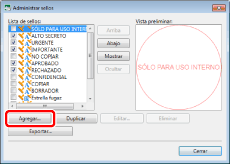
Se mostrará [Agregar nuevo sello].
3.
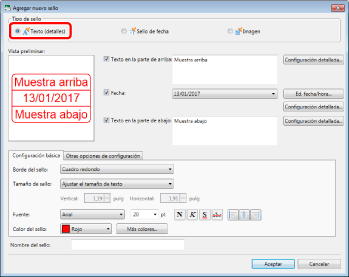
Seleccione [Texto (detalles)] en [Tipo de sello].
4.
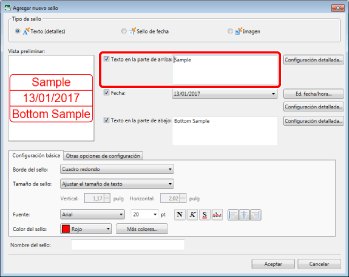
Introduzca el nombre del texto en [Texto en la parte de arriba].
Si no desea mostrar el texto, deseleccione esta casilla.
|
NOTA
|
|
Puede introducir un máximo de tres líneas de texto con hasta 50 caracteres cada una.
|
5.
Seleccione [Fecha] > seleccione el formato de visualización de fecha.
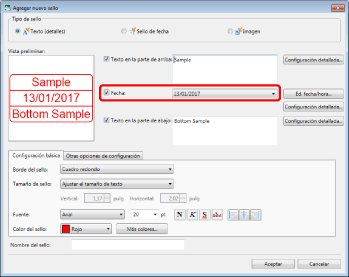
Si no desea mostrar la fecha, deseleccione la casilla y remítase al paso 8.
|
NOTA
|
|
El formato de visualización de la fecha depende de los ajustes del ordenador.
|
6.
Haga clic en [Ed. fecha/hora].
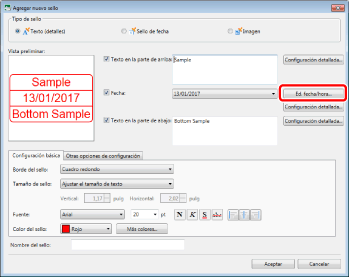
Se mostrará [Editar fecha y hora].
7.
Edite el formato de visualización de fecha y haga clic en [Aceptar].
[Agregar nuevo sello] se mostrará de nuevo.
|
NOTA
|
|
Para obtener más información sobre cómo editar el formato de visualización de fecha, consulte:
|
8.
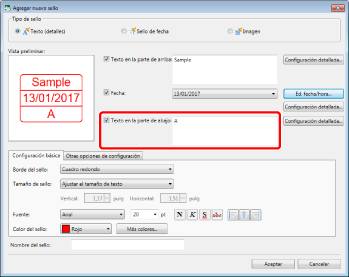
Introduzca el nombre del texto en [Texto en la parte de abajo].
Si no desea mostrar el texto, deseleccione esta casilla.
|
NOTA
|
|
Puede introducir un máximo de tres líneas de texto con hasta 50 caracteres cada una.
|
9.
Configure el diseño del sello.
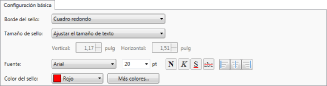
Tabulador [Configuración básica]
|
[Borde del sello]
|
Seleccione el borde del sello que vaya a utilizar en la lista que aparece al hacer clic en ▼.
|
|
[Sin borde]
|
Seleccione esto cuando no desee utilizar un borde para los sellos.
|
|
[Círculo]
|
Si selecciona esta opción, se utiliza un borde redondeado para rodear el texto de los sellos.
|
|
[Óvalo]
|
Si selecciona esta opción, se utiliza un borde ovalado para rodear el texto del sello.
|
|
[Cuadro]
|
Si selecciona esta opción, se utiliza un borde cuadrado para rodear el texto de los sellos.
|
|
[Cuadro redondo]
|
Si selecciona esta opción, se utiliza un borde rectangular con esquinas redondeadas para rodear el texto del sello.
|
|
[Tamaño de sello]
|
Seleccione el método para determinar el tamaño de sello en la lista que aparece al hacer clic en ▼.
|
|
[Ajustar el tamaño de texto]
|
El tamaño del sello se establece automáticamente según el tamaño de fuente del texto. El tamaño del sello se muestra debajo de [Tamaño de sello] pero no puede editarse.
|
|
[Especificar un valor (pulg.)]
|
Especifique el tamaño del sello con un valor numérico. También se puede utilizar
 para establecer el tamaño. Dado que el tamaño de fuente se establece automáticamente para que el texto se ajuste al interior del sello, no puede establecerse cuando [Especificar un valor (pulg.)] está seleccionado. para establecer el tamaño. Dado que el tamaño de fuente se establece automáticamente para que el texto se ajuste al interior del sello, no puede establecerse cuando [Especificar un valor (pulg.)] está seleccionado. |
|
[Fuente]
|
Configure la fuente del texto.
|
|
[Fuente]
|
Seleccione la fuente que vaya a utilizar en la lista que aparece al hacer clic en ▼. La lista muestra las fuentes que hay instaladas en el ordenador.
|
|
[Tamaño de fuente]
|
Seleccione el tamaño de fuente que vaya a utilizar en la lista que aparece al hacer clic en ▼. También puede introducir directamente el tamaño de la fuente. Los tamaños de fuente que se pueden configurar están comprendidos entre los 3,0 y los 72,0 puntos. En caso de introducción directa, podrá introducir hasta el primer decimal.
|
|
[Negrita]
|
Convierte la cadena en negrita.
|
|
[Cursiva]
|
Convierte la cadena en cursiva.
|
|
[Subrayar]
|
Subraya la cadena.
|
|
[Tachar]
|
Añade un tachado a la cadena.
|
|
[Izquierda]
|
Alinea el texto a la izquierda.
|
|
[Centro]
|
Alinea el texto al centro.
|
|
[Derecha]
|
Alinea el texto a la derecha.
|
|
[Color del sello]
|
Seleccione el color de sello que desee utilizar en la lista que aparece al hacer clic en ▼. Haga clic en [Más colores] cuando desee utilizar un color que no esté disponible en la lista.
|
|
[Más colores]
|
Si hace clic aquí, se mostrará [Color]. En [Color] podrá establecer un color que no aparezca en la lista de [Color del sello].
|
|
NOTA
|
|
[Tamaño de sello] se cambiará a [Ajustar el tamaño de texto] cuando se haya insertado el sello y no pueda editarse.
|
Tabulador [Otras opciones de configuración]
|
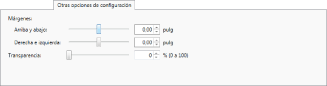
[Márgenes]
|
Especifique el margen del borde del sello. Para cambiar el margen, mueva el control deslizante a la izquierda o a la derecha, o bien escriba un valor numérico que oscile entre -0.51 pulgadas y 0.51 pulgadas. También puede utilizar
para establecer el margen. Estos elementos se muestran cando se selecciona una opción distinta a [Sin borde] en [Borde del sello]. |
|
[Arriba y abajo]
|
La posición del control deslizante y el valor numérico indican el margen superior e inferior del borde del sello. Estos elementos se muestran cuando [Óvalo], [Cuadro] o [Cuadro redondo] están seleccionados en [Borde del sello].
|
|
[Derecha e izquierda]
|
La posición del control deslizante y el valor numérico indican el margen izquierdo y derecho del borde del sello. Estos elementos se muestran cuando [Óvalo], [Cuadro] o [Cuadro redondo] están seleccionados en [Borde del sello].
|
|
[Arr, ab, der, izq]
|
La posición del control deslizante y el valor numérico indican el margen superior, inferior, izquierdo y derecho del borde del sello. Estos elementos se muestran cuando [Círculo] está seleccionado en [Borde del sello].
|
|
[Transparencia]
|
La posición del control deslizante y el valor numérico indican el grado de transparencia del sello. Para cambiar el grado de transparencia, mueva el control deslizante a la izquierda o a la derecha, o bien escriba un valor numérico. También puede utilizar
para cambiar el grado de transparencia. |
10.
Para configurar otros ajustes de visualización para un elemento, haga clic en [Configuración detallada] para ese elemento.
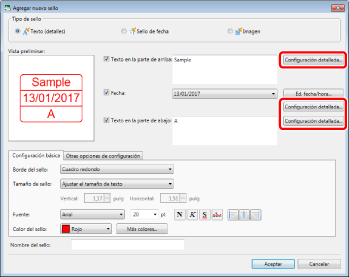
Se mostrará [Configuración detallada].
11.
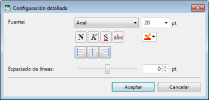
Configure las propiedades del texto.
|
[Fuente]
|
Configure la fuente del texto.
|
|
[Fuente]
|
Seleccione la fuente que vaya a utilizar en la lista que aparece al hacer clic en ▼. La lista muestra las fuentes que hay instaladas en el ordenador.
|
|
[Tamaño de fuente]
|
Seleccione el tamaño de fuente que vaya a utilizar en la lista que aparece al hacer clic en ▼. También puede introducir directamente el tamaño de la fuente. Los tamaños de fuente que se pueden configurar están comprendidos entre los 3,0 y los 72,0 puntos. En caso de introducción directa, podrá introducir hasta el primer decimal.
|
|
[Negrita]
|
Convierte la cadena en negrita.
|
|
[Cursiva]
|
Convierte la cadena en cursiva.
|
|
[Subrayar]
|
Subraya la cadena.
|
|
[Tachar]
|
Añade un tachado a la cadena.
|
|
[Color de fuente]
|
Seleccione el color de fuente que desea utilizar de la lista que se muestra al hacer clic en
 . Si quiere utilizar un color que no esté disponible en la lista, seleccione [Más colores]. . Si quiere utilizar un color que no esté disponible en la lista, seleccione [Más colores]. |
|
[Izquierda]
|
Alinea el texto a la izquierda.
|
|
[Centro]
|
Alinea el texto al centro.
|
|
[Derecha]
|
Alinea el texto a la derecha.
|
|
[Espaciado de líneas]
|
La posición del control deslizante y el valor numérico indican el espaciado entre caracteres. Para cambiar el espaciado, mueva el control deslizante de izquierda a derecha o introduzca un valor numérico que oscile entre los puntos -50 y 50. También puedes utilizar
para cambiar el espaciado. |
|
NOTA
|
|
El tamaño de fuente no se podrá cambiar cuando se haya seleccionado [Especificar un valor (pulg.)] en [Tamaño de sello] en la pestaña [Configuración básica] de [Agregar nuevo sello].
Si selecciona [Más colores] en [Color de fuente], se mostrará [Color] y podrá establecer un color que no aparezca en [Color de fuente].
No aparecerá [Espaciado de líneas] en [Configuración detallada] de [Fecha].
|
12.
Haga clic en [Aceptar].
[Agregar nuevo sello] se mostrará de nuevo.
13.
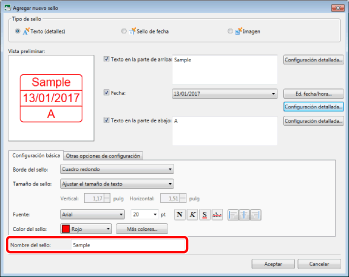
Introduzca un nombre en [Nombre del sello].
|
NOTA
|
|
Introduzca el nombre del sello con un máximo de 31 caracteres.
No puede utilizar el nombre de un sello que ya existe.
Si no introduce un nombre en [Nombre del sello], se establecerá automáticamente un nombre extraído del texto introducido en [Texto en la parte de arriba]/[Texto en la parte de abajo].
|
14.
Confirme la vista preliminar y haga clic en [Aceptar].
[Administrar sellos] se mostrará de nuevo.
Se muestra el sello añadido en [Lista de sellos].
15.
Haga clic en [Cerrar].