Configuración del estilo de visualización de Quick Printing Tool
Puede cambiar las opciones relacionadas con la visualización, tales como las imágenes o el tamaño de los iconos que aparecen en Quick Printing Tool.
1.
Haga clic con el botón derecho del ratón en Quick Printing Tool y seleccione [Configuración detallada].
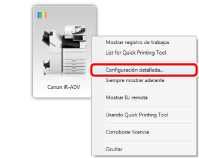
Se mostrará [Configuración detallada de imageRUNNER ADVANCE Desktop Quick Printing Tool].
|
NOTA
|
|
También puede hacer clic en [Configuración detallada] en [List for Quick Printing Tool] para realizar la misma operación.
|
2.
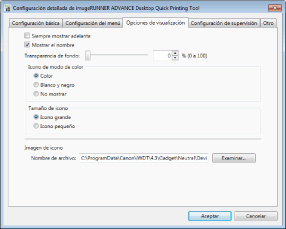
Cambie las opciones de visualización en la pestaña [Opciones de visualización].
|
[Siempre mostrar adelante]
|
Se selecciona para mostrar siempre Quick Printing Tool delante de otras aplicaciones de la pantalla de escritorio de Windows.
|
|
[Mostrar el nombre]
|
Se selecciona para visualizar el nombre para mostrar establecido en [Nombre] en la parte inferior de Quick Printing Tool.
|
|
[Transparencia de fondo]
|
La posición del control deslizante y el valor numérico indican el grado de transparencia de la Quick Printing Tool. Para cambiar el grado de transparencia, mueva el control deslizante a la izquierda o a la derecha, o bien escriba un valor numérico.
|
|
[Icono de modo de color]
|
Le permite especificar el icono que indica el modo de color del dispositivo mostrado en la parte superior izquierda de Quick Printing Tool.
|
|
[Color]
|
Muestra el icono que indica un dispositivo en color en la parte superior izquierda de Quick Printing Tool.
|
|
[Blanco y negro]
|
Muestra el icono que indica un dispositivo en blanco y negro en la parte superior izquierda de Quick Printing Tool.
|
|
[No mostrar]
|
No muestra un icono de modo de color.
|
|
[Tamaño de icono]
|
Configura el tamaño de visualización de Quick Printing Tool.
|
|
[Icono grande]
|
Muestra un tamaño grande de Quick Printing Tool.
|
|
[Icono pequeño]
|
Muestra un tamaño pequeño de Quick Printing Tool.
|
|
[Imagen de icono]
|
Permite elegir el icono del dispositivo de Quick Printing Tool.
|
|
[Nombre de archivo]
|
Muestra la ruta de la imagen que se utilizará como icono del dispositivo.
|
|
[Examinar]
|
Permite seleccionar la imagen para utilizar como icono del dispositivo de Quick Printing Tool.
|
3.
Haga clic en [Aceptar].