Configurar Printer Monitor para visualizar el estado del dispositivo en la Barra de tareas
Puede configurar Printer Monitor para visualizar el estado del dispositivo establecido como objetivo de monitorización con el icono principal en la Barra de tareas.
|
NOTA
|
|
Para monitorizar el estado de los dispositivos con el icono de visualización de estado en Barra de tareas, se deben cumplir las siguientes condiciones.
Se ha recuperado la información del dispositivo
El dispositivo admite Dispositivo compatible con imageRUNNER ADVANCE Desktop o Dispositivo MIB estándar
Para obtener más información sobre cómo recuperar información del dispositivo en Desktop Monitor Setup, consulte:
Cuando instale un controlador de impresora Canon, no cambie los ajustes de visualización de estado.
Los ajustes predeterminados de Windows 7/Windows 8.1/Windows 10 limita el número de iconos que se puede mostrar en el área de notificación Barra de tareas. Siga los pasos indicados a continuación para mostrar los iconos de Printer Monitor en el área de notificación Barra de tareas.
|
1.
Haga clic con el botón derecho del ratón  (Principal) en la Barra de tareas, y seleccione [Configuración de Printer Monitor].
(Principal) en la Barra de tareas, y seleccione [Configuración de Printer Monitor].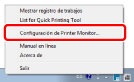
Se mostrará [Configuración de Printer Monitor].
2.
Seleccione la casilla de verificación [Supervisar el estado del dispositivo y mostrar con el icono Printer Monitor].
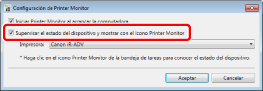
3.
Seleccione la impresora que desea monitorizar en la lista desplegable [Impresora].
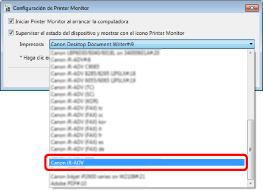
4.
Haga clic en [Aceptar].
El estado del dispositivo establecido como destino de monitorización aparece en el icono principal en la Barra de tareas.
|
NOTA
|
|
Para obtener más datos sobre la visualización del estado, consulte:
Si un dispositivo no se puede monitorizar porque se ha eliminado por otro usuario, etc., reinicie Printer Monitor o vuelva a configurar [Impresora].
|