Modificación y reparación Desktop
Desktop puede modificarse o repararse desde [Programas y características] en el Panel de control.
Modificar: Modifica el Desktop instalado. Utilícelo para instalar el Guía de usuario posteriormente.
Reparar: Restaura el estado de Desktop a como estaba cuando se instaló o a como estaba antes de realizar una modificación.
|
NOTA
|
|
No se pueden reparar los siguientes programas reparando Desktop. Para reparar estos programas, tendrá que hacerlo uno por uno.
.NET Framework 4.6
No se pueden reparar los siguientes programas reparando Desktop. Para reparar estos programas, consulte "Guía de registro de licencia de software".
SPS Library
License Information Management
|
Modificación de Desktop
1.
Inicie Windows e inicie sesión en el sistema con privilegios de Administradore.
2.
Seleccione el menú [Iniciar] > [Panel de control] > [Programas] > [Programas y características].
Se muestra [Programas y características].
|
NOTA
|
|
Si utiliza Windows 8.1, muestre los Botones de acceso y seleccione [Configuración] > [Panel de control] > [Programas] > [Programas y características].
Para Windows 10, seleccione el menú [Inicio] > [Sistema de Windows] > [Panel de control] > [Programas] > [Programas y características].
El programa se puede modificar seleccionando [Cambiar] en el cuadro de diálogo [Mantenimiento del programa] del Asistente de instalación de imageRUNNER ADVANCE Desktop que se inicia mediante "Soporte de instalación et Desktop".
|
3.
Seleccione [imageRUNNER ADVANCE Desktop] y haga clic en [Cambiar].
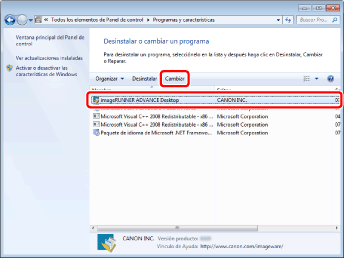
Se inicia Instalador de imageRUNNER ADVANCE Desktop.
|
NOTA
|
|
Es posible que aparezca un mensaje solicitándole que detenga las aplicaciones durante el proceso de modificación, según su entorno. Siga las instrucciones del mensaje que aparece para continuar con la instalación de Desktop.
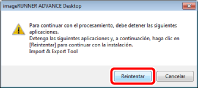 |
4.
Confirme el mensaje mostrado y haga clic en [Siguiente].
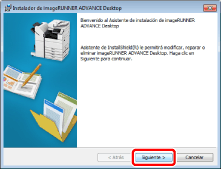
Se muestra [Mantenimiento del programa].
5.
Seleccione [Modificar] y haga clic en [Siguiente].
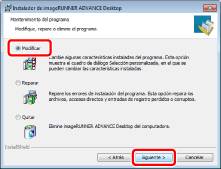
Si no se instala el Guía de usuario, se mostrará una pantalla para seleccionar si se desea instalar el Guía de usuario.
|
NOTA
|
|
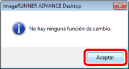
Si no se pueden añadir elementos, aparecerá un mensaje para indicárselo.
 |
6.
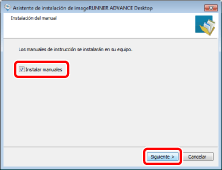
Para instalar el Guía de usuario, marque la casilla [Instalar manuales] y haga clic en [Siguiente].
|
NOTA
|
|
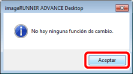
Si desmarca la casilla de verificación [Instalar manuales] y hace clic en [Siguiente], aparecerá un mensaje para indicarle que no se ha seleccionado ningún elemento.
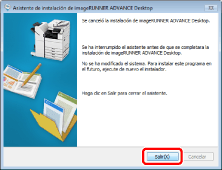
 Haga clic en [Cancelar] si no desea instalar el Guía de usuario. Se mostrará un mensaje para confirmar si desea cancelar la instalación. Si hace clic en [Si] > [Salir], se cancelará la modificación.
 |
7.
Confirme el mensaje mostrado y haga clic en [Iniciar].
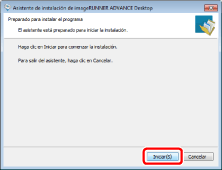
Se inicia la modificación del programa.
Una vez finalizada la modificación del programa, aparecerá un mensaje de confirmación para indicárselo.
8.
Haga clic en [Salir].
Reparación de Desktop
1.
Inicie Windows e inicie sesión en el sistema con privilegios de Administradore.
2.
Seleccione el menú [Iniciar] > [Panel de control] > [Programas] > [Programas y características].
Se muestra [Programas y características].
|
NOTA
|
|
Si utiliza Windows 8.1, muestre los Botones de acceso y seleccione [Configuración] > [Panel de control] > [Programas] > [Programas y características].
Para Windows 10, seleccione el menú [Inicio] > [Sistema de Windows] > [Panel de control] > [Programas] > [Programas y características].
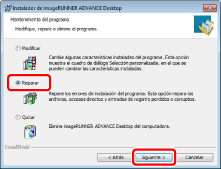
El programa se puede reparar seleccionando [Reparar] en el cuadro de diálogo [Mantenimiento del programa] del Asistente de instalación de imageRUNNER ADVANCE Desktop que se inicia mediante "Soporte de instalación et Desktop".
|
3.
Seleccione [imageRUNNER ADVANCE Desktop] y haga clic en [Cambiar].
Se inicia Instalador de imageRUNNER ADVANCE Desktop.
|
NOTA
|
|
Es posible que aparezca un mensaje solicitándole que detenga las aplicaciones durante el proceso de reparación, según su entorno. Siga las instrucciones del mensaje que aparece para continuar con la reparación de Desktop.
|
4.
Confirme el mensaje mostrado y haga clic en [Siguiente].
Se muestra [Mantenimiento del programa].
5.
Seleccione [Reparar] y haga clic en [Siguiente].
6.
Confirme el mensaje mostrado y haga clic en [Iniciar].
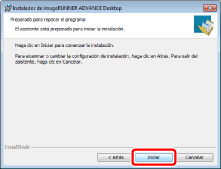
Se inicia el proceso de reparación del programa.
Cuando se complete la reparación del programa, aparecerá un mensaje de confirmación para indicárselo.
|
NOTA
|
|
Durante la instalación de reparación, es posible que se muestre [Escribir credenciales de red].
Si vuelve a mostrarse la misma pantalla aunque el nombre de usuario y la contraseña sean válidos, es necesario asignar el nombre de dominio y el nombre de equipo de la Cuenta de ejecución.
Ejemplo: (dominio al que pertenece o nombre del equipo)\nombre de usuario
|
7.
Haga clic en [Salir].
|
NOTA
|
|
Tras reparar el producto, es posible que deba reiniciar el equipo.
Si el programa no funciona con normalidad después de la reparación de Desktop, es posible que lo haga después de desinstalar e instalar Desktop.
|