Desinstalación Desktop
Desktop puede desinstalarse desde [Programas y características] en el Panel de control.
El procedimiento de desinstalación de Desktop se indica a continuación.
|
NOTA
|
|
Para usar una versión de Desktop para la que se haya llevado a cabo la autenticación de la licencia en otro equipo, es necesario devolver o transferir la licencia y, a continuación, volver a realizar la autenticación de la licencia.
Para obtener más información, consulte la Guía de registro de licencia de software.
|
1.
Inicie Windows e inicie sesión en el sistema con privilegios de Administradore.
2.
Seleccione el menú [Iniciar] > [Panel de control] > [Programas] > [Programas y características].
Se muestra [Programas y características].
|
NOTA
|
|
Si utiliza Windows 8.1, muestre los Botones de acceso y seleccione [Configuración] > [Panel de control] > [Programas] > [Programas y características].
Para Windows 10, seleccione el menú [Inicio] > [Sistema de Windows] > [Panel de control] > [Programas] > [Programas y características].
También puede introducir el disco "Soporte de instalación et Desktop" en la unidad de disco y seleccionar [Eliminar] en [Mantenimiento del programa] del Asistente de instalación de imageRUNNER ADVANCE Desktop que aparece para desinstalar Desktop.
|
3.
Seleccione [imageRUNNER ADVANCE Desktop] y haga clic en [Desinstalar].
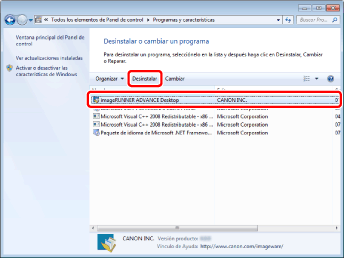
Aparece un mensaje que confirma la desinstalación de Desktop.
4.
Haga clic en [Sí].
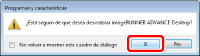
Se inicia la desinstalación del programa.
Cuando se complete la desinstalación, aparecerá un mensaje de confirmación para indicárselo.
|
NOTA
|
|
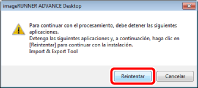
Es posible que aparezca un mensaje solicitándole que detenga las aplicaciones durante el proceso de desinstalación, según su entorno. Siga las instrucciones del mensaje que aparece para continuar con la desinstalación de Desktop.
 |
5.
Haga clic en [Aceptar].
|
NOTA
|
|
Aunque desinstale Desktop, la configuración de usuario no se elimina. Puede continuar utilizando la información de configuración de usuario con Desktop si vuelve a instalar Desktop.
|