수정 및 복구 Desktop
제어판의 [프로그램 및 기능]에서 Desktop을 수정/복구할 수 있습니다.
수정: 설치된 Desktop을 수정합니다. 사용자 안내서를 다음에 설치하려면 사용합니다. 여러 표시 언어가 있는 경우 나중에 표시 언어를 추가할 수 있습니다.
복구: 설치 시점 또는 수정하기 전 상태로 Desktop 상태를 복구합니다.
|
참고
|
|
다음의 프로그램은 Desktop 복구를 통하여 복구하지 못합니다. 이 프로그램을 복구하려면 각 프로그램을 개별적으로 복구해야 합니다.
.NET Framework 4.6
다음의 프로그램은 Desktop 복구를 통하여 복구하지 못합니다. 이 프로그램을 복구하려면 “소프트웨어 라이센스 등록 가이드”를 참조하십시오.
SPS Library
License Information Management
|
Desktop 수정하기
1.
Windows를 시작하고 Administrator 권한을 가진 사용자로 시스템에 로그인합니다.
2.
[시작] 메뉴 > [제어판] > [프로그램] > [프로그램 및 기능]을 선택합니다.
[프로그램 및 기능]이 표시됩니다.
|
참고
|
|
Windows 8.1을 사용 중인 경우 참 메뉴를 표시하고 [설정] > [제어판] > [프로그램] > [프로그램 및 기능]을 선택합니다.
Windows 10의 경우 [시작] 메뉴 > [Windows 시스템] > [제어판] > [프로그램] > [프로그램 및 기능]을 선택합니다.
“Desktop 설치 미디어”를 사용하여 시작한 Desktop 설치 마법사의 [프로그램 유지 관리]에서 [변경]을 선택하여 프로그램을 수정할 수 있습니다.
|
3.
[iW Desktop]을 선택하고 [변경]를 클릭합니다.
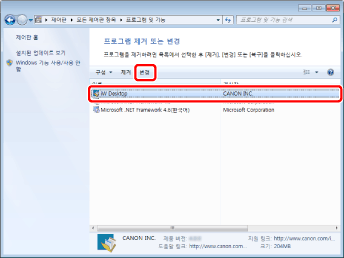
iW Desktop 인스톨러가 시작됩니다
|
참고
|
|
환경에 따라 변경 도중에 응용 프로그램을 중지할 것인지 묻는 메시지가 표시될 수 있습니다. 표시된 메시지에 따라 Desktop 수정을 계속합니다.
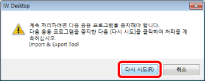 |
4.
표시된 내용을 확인하고 [다음]을 클릭합니다.
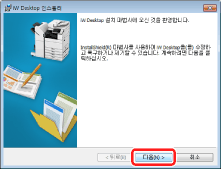
[프로그램 유지 관리]이 표시됩니다.
5.
[수정]을 선택하고 [다음]를 클릭합니다.
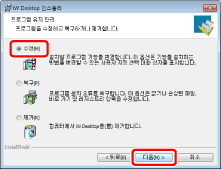
여러 표시 언어가 있고 표시 언어가 아직 추가되지 않은 경우 6단계로 계속하십시오.
추가할 수 있는 모든 표시 언어가 이미 설치되어 있는 경우 7단계로 계속하십시오.
|
참고
|
|
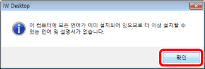
항목을 추가할 수 없는 경우 항목을 추가할 수 없다는 메시지가 표시됩니다.
 |
6.
표시 언어를 추가하려면 추가할 언어의 확인란을 선택하고 [확인]을 클릭합니다.
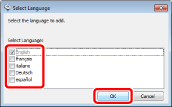
표시 언어를 추가하지 않으려면 확인란을 선택하지 않은 상태로 [확인]을 클릭합니다.
사용자 안내서를 설치하지 않은 경우 7단계로 계속하십시오.
사용자 안내서를 이미 설치한 경우 8단계로 계속하십시오.
7.
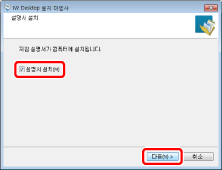
사용자 안내서를 설치하려면 [설명서 설치] 확인란을 선택하고 [다음]을 클릭합니다.
|
참고
|
|
[설명서 설치] 확인란을 선택 취소하고 [다음]을 클릭하면 항목이 선택되지 않았다는 메시지가 표시됩니다.
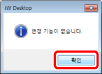 사용자 안내서를 설치하지 않으려면 [취소]를 클릭합니다. 설치 취소를 원하는지 메시지가 표시됩니다. 변경을 취소하려면 [예] > [종료]를 클릭합니다.
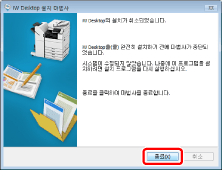 |
8.
표시된 내용을 확인하고 [시작]을 클릭합니다.
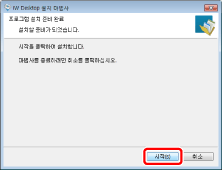
프로그램의 수정이 시작됩니다.
프로그램 변경이 완료되면 변경이 완료되었다는 확인 메시지가 표시됩니다.
9.
[종료]을 클릭합니다.
|
참고
|
|
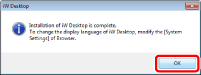
표시 언어를 추가하면 다음 화면이 표시됩니다. 표시된 메시지를 확인하고 [확인]을 클릭합니다. 표시 언어 전환 방법에 대한 내용은 "사용자 안내서"를 참조하십시오.
 |
Desktop 복구하기
1.
Windows를 시작하고 Administrator 권한을 가진 사용자로 시스템에 로그인합니다.
2.
[시작] 메뉴 > [제어판] > [프로그램] > [프로그램 및 기능]을 선택합니다.
[프로그램 및 기능]이 표시됩니다.
|
참고
|
|
Windows 8.1을 사용 중인 경우 참 메뉴를 표시하고 [설정] > [제어판] > [프로그램] > [프로그램 및 기능]을 선택합니다.
Windows 10의 경우 [시작] 메뉴 > [Windows 시스템] > [제어판] > [프로그램] > [프로그램 및 기능]을 선택합니다.
“Desktop 설치 미디어”를 사용하여 시작한 Desktop 설치 마법사의 [프로그램 유지 관리]에서 [복구]를 선택하여 프로그램을 복구할 수 있습니다.
|
3.
[iW Desktop]을 선택하고 [변경]를 클릭합니다.
iW Desktop 인스톨러가 시작됩니다
|
참고
|
|
환경에 따라 복구 도중에 응용 프로그램을 중지할 것인지 묻는 메시지가 표시될 수 있습니다. 표시된 메시지에 따라 Desktop 복구를 계속합니다.
|
4.
표시된 내용을 확인하고 [다음]을 클릭합니다.
[프로그램 유지 관리]이 표시됩니다.
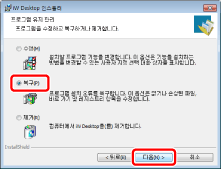
5.
[복구]을 선택하고 [다음]를 클릭합니다.
6.
표시된 내용을 확인하고 [시작]을 클릭합니다.
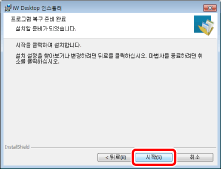
프로그램 복구 프로세스가 시작됩니다.
프로그램 복구가 완료되면 복구가 완료되었다는 확인 메시지가 표시됩니다.
|
참고
|
|
복구 설치 중 [네트워크 자격 증명 입력]이 표시될 수 있습니다.
입력한 사용자 이름과 비밀번호가 유효하더라도 같은 화면이 다시 표시되면 Run As Account의 도메인 이름과 컴퓨터 이름을 할당해야 합니다.
예: (소속된 도메인 또는 컴퓨터 이름)\사용자 이름
|
7.
[종료]을 클릭합니다.
|
참고
|
|
이 제품을 복구한 후 컴퓨터를 다시 시작해야 할 수 있습니다.
Desktop 복구 후 프로그램이 정상적으로 작동되지 않는 경우 Desktop을 제거한 후 다시 설치하면 프로그램이 정상적으로 작동할 수 있습니다.
|