Desktop의 구성 요소
Desktop는 Desktop Browser, Desktop Editor, Quick Printing Tool로 구성되어 있습니다.
Desktop Browser
Desktop Browser를 사용하여 다음과 같은 작업을 할 수 있습니다.
Desktop Browser는 라이브러리를 사용하여 로컬 컴퓨터, 네트워크 드라이브, 외부 파일 관리 서버 또는 imageRUNNER ADVANCE와 같은 외부 장치에서 가져온 문서를 관리합니다.
여기에 포함된 검색 기능은 문서 이름 검색과 더불어 전체 텍스트 검색을 지원합니다.
문서 가져오기, 인쇄 및 전송을 종합적으로 지원합니다.
Desktop Browser는 Desktop Browser 이외에 페이지 편집 모드를 제공합니다. 페이지 편집 모드는 Desktop Browser에서 시작할 수 있습니다.
Desktop Editor
Desktop Editor를 사용하여 다음과 같은 작업을 할 수 있습니다.
여러 응용 프로그램으로 저장된 문서 파일을 하나의 IWB 문서로 통합할 수 있습니다.
복잡한 인쇄 설정을 인쇄 서식 파일로 등록/관리하고, 문서 여백을 줄여서 용지를 절약할 수 있습니다.
문서에서 메일 병합 필드를 설정하면 메일 병합 인쇄를 수행할 수 있습니다.
문서에 텍스트와 그림 등의 주석을 추가할 수 있습니다. 또한 디지털 스탬프를 이용해 문서를 승인할 수도 있습니다.
문서를 작성한 원래의 응용 프로그램이 없는 경우에도 문서를 편집할 수 있습니다.
Desktop Editor 모드에 대한 안내
Desktop Editor에는 다음과 같은 모드가 있습니다.
인쇄 모드
주석 모드
스캔 모드
모드는 리본 메뉴의 탭으로 전환할 수 있습니다. 다음과 같이 기본으로 설정됩니다.
인쇄 모드: [인쇄 설정] 탭 또는 [인쇄 옵션] 탭이 리본 메뉴에서 선택된 경우
주석 모드: [주석] 탭이 리본 메뉴에서 선택된 경우
스캔 모드: 리본 메뉴에서 [스캔] 탭을 선택한 경우
리본 메뉴에서 탭 모드는 [리본 메뉴 사용자 지정]의 [선택한 탭 유형]에서 확인할 수 있습니다.
바탕화면 편집기에서 사용할 수 있는 기능(명령)은 모드에 따라 달라집니다.
다른 모드는 인쇄 모드와 주석 모드에서 시작할 수 있습니다.
Desktop Editor에는 인쇄 모드, 주석 모드, 스캔 모드 외에 편리한 기능을 제공하는 5가지 다른 모드가 있습니다.
편집 모드가 아닌 영역 지정
메일 병합 인쇄 설정 모드
디지털 스탬프 모드
원본 페이지 편집 모드
개정 모드
Quick Printing Tool
Quick Printing Tool를 사용하여 다음과 같은 작업을 할 수 있습니다.
끌어서 놓기 동작을 이용해 여러 문서를 인쇄하거나 팩스를 통해 전송하거나 PDF 파일로 변환하기
장치 상태 아이콘을 이용해 장치 상태 확인하기
작업 상태 아이콘을 이용해 인쇄 및 팩스 송신/수신 작업 상태 확인하기
Desktop Browser의 화면 구성 요소
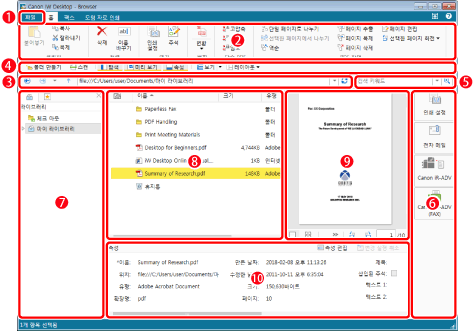
Desktop Browser는 "[파일] 메뉴", "리본 메뉴", "창" 및 "표시줄"로 구성되어 있습니다.
문서 및 폴더는 개별 검색 화면에서 검색할 수 있습니다.
화면 구성 요소는 페이지 편집 모드를 실행하는 경우 다릅니다.
|
1
|
[파일] 메뉴
|
[파일] 메뉴에는 인쇄와 스캔 그리고 모든 Desktop 항목 구성에 관련된 기능이 들어 있습니다.
|
|
2
|
리본 메뉴
|
리본 메뉴에는 라이브러리에 있는 문서에서 작업을 수행하고 편집하는 명령 그리고 팩스를 송수신하며 인쇄를 수행하는 명령을 위한 탭이 들어 있습니다.
명령은 기능 별로 그룹화되어 탭 위에 배치됩니다. 탭을 선택하여 표시되는 명령을 전환할 수 있습니다.
Desktop Browser의 리본 메뉴에는 다음과 같은 탭이 기본값으로 표시됩니다.
[홈]
[팩스]
[모임 자료 인쇄]
페이지 편집 모드를 실행하는 동안 [페이지 편집] 탭이 리본 메뉴에 표시되고 다른 탭은 표시되지 않습니다.
|
|
3
|
주소 표시줄
|
선택한 라이브러리 또는 폴더의 경로를 표시합니다.
|
|
4
|
도구 모음
|
도구 모음을 통해 도구 버튼에 자주 사용하는 리본 메뉴 명령을 설정할 수 있습니다.
|
|
5
|
단순 검색 표시줄
|
단순 검색 표시줄로 키워드를 입력하여 단순 검색을 수행할 수 있습니다. 또한 키워드로 검색 대상의 속성을 지정하면 자세한 검색을 수행할 수 있습니다.
|
|
6
|
출력 표시줄
|
응용 프로그램 및 장치 연결을 위한 설정을 구성할 수 있습니다.
|
|
7
|
탐색 창
|
탐색 창은 라이브러리에 있는 여러 개의 라이브러리와 목록의 폴더 구조를 구성합니다.
|
|
8
|
파일 목록 보기 창
|
탐색 창에서 선택한 라이브러리와 폴더의 내용을 표시합니다.
파일 목록 보기 창을 축소판 그림 보기 또는 목록 보기로 바꿀 수 있습니다.
|
|
9
|
미리 보기 창
|
파일 목록 보기 창에서 선택한 문서의 미리 보기를 표시합니다.
페이지 편집 모드를 실행하는 동안 미리 보기 창 이외의 창은 숨겨지고 미리 보기 창이 크게 표시되며 PDF 문서를 편집할 수 있습니다.
|
|
10
|
속성 창
|
탐색 창 또는 파일 목록 보기 창에서 선택한 문서 또는 폴더의 정보(속성)를 표시합니다.
|
Desktop Editor의 화면 구성 요소
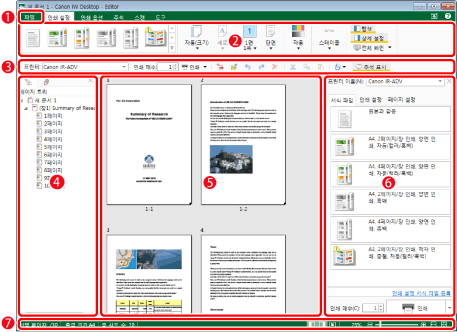
Desktop Editor는 "[파일] 메뉴", "리본 메뉴", "창", "표시줄"로 구성되어 있습니다. 화면 구성은 선택된 리본 메뉴에 따라 달라집니다.
|
1
|
[파일] 메뉴
|
[파일] 메뉴에는 문서 저장, 인쇄, 스캔 등 Desktop Editor의 모든 기능과 Desktop의 모든 구성에 관한 항목이 있습니다.
|
|
2
|
리본 메뉴
|
리본 메뉴에는 인쇄 형식 설정, 주석/디지털 스탬프 추가, 메일 병합 인쇄 설정 모드/다양한 편집 모드 호출을 위한 명령을 배치합니다. 명령은 기능 별로 그룹화되어 탭 위에 배치됩니다. 탭을 선택하여 표시되는 명령을 전환할 수 있습니다. 리본 메뉴에는 다음과 같은 탭이 기본값으로 표시됩니다.
[인쇄 설정]
[인쇄 옵션]
[주석]
[스캔]
[도구]
|
|
3
|
도구 모음
|
도구 모음을 통해 도구 버튼에 자주 사용하는 리본 메뉴 명령을 설정할 수 있습니다.
|
|
4
|
탐색 창
|
탐색 창에 다음과 같은 탭이 표시됩니다. 탐색 창에 표시되는 탭은 선택한 리본 메뉴 탭에 따라서 다릅니다.
리본 메뉴에서 [인쇄 설정]/[인쇄 옵션] 탭을 선택한 경우[페이지 트리] 탭: 문서의 페이지 트리를 표시합니다. 목록에 표시되는 장을 확장하고 축소할 수 있습니다.
[원본 문서] 탭: IWB 문서로 변환되기 전에 있던 문서(원본 문서)를 표시합니다. 목록에 표시된 원본 문서를 내보낼 수 있습니다.
리본 메뉴에서 [주석] 탭을 선택한 경우[축소판 그림] 탭: 문서 페이지 축소판 그림을 표시합니다. 페이지 축소판 그림을 클릭하면 표시될 페이지를 선택하거나 수행할 작업을 선택할 수 있습니다.
[주석 목록] 탭: 문서에 추가된 주석 목록을 표시합니다.
[서명 목록] 탭: 문서에 추가된 디지털 스탬프 서명 목록을 표시합니다.
리본 메뉴에서 [도구] 탭을 선택한 경우 [도구] 탭으로 전환하기 전에 선택한 리본 메뉴 탭의 내용이 탐색 창에 표시됩니다.
|
|
5
|
작업 창
|
작업 창은 문서 미리 보기를 표시하고 문서를 편집하는 영역입니다.
|
|
6
|
세부사항 창
|
Desktop Editor의 오른쪽에 표시된 영역은 세부사항 창입니다. 세부사항 창의 유형은 다음과 같습니다.
인쇄 설정 상세 창: 인쇄 모드로 표시됨
주석 형식 창: 주석 모드로 표시됨.
세부사항 창에 표시된 내용은 선택된 리본 메뉴 탭 또는 실행 중인 모드에 따라 다릅니다.
[인쇄 설정]/[인쇄 옵션] 탭이 리본 메뉴에서 선택됩니다. (인쇄 모드)팩스를 통해 문서를 인쇄/전송하는데 프린터/팩스 드라이버를 선택하여 사용할 수 있으며, 선택한 다음 팩스로 문서를 인쇄/전송합니다. 다음과 같은 탭이 표시됩니다.
[서식 파일] 탭: 인쇄 설정 서식 파일을 선택할 수 있습니다. 또한 편집 중인 문서에 지정된 인쇄 설정을 서식 파일로 등록할 수 있습니다.
[인쇄 설정] 탭: 인쇄 설정을 구성할 수 있습니다.
[페이지 설정] 탭: 머리글/바닥글 및 워터마크 설정을 구성할 수 있습니다.
리본 메뉴에서 [주석] 탭을 선택한 경우 (주석 모드)세부사항 창에 주석 버튼과 주석 속성이 표시됩니다.
 을 클릭하면 유형 기준으로 주석 버튼을 표시합니다. 을 클릭하면 유형 기준으로 주석 버튼을 표시합니다.  을 클릭하면 버튼을 숨깁니다. 을 클릭하면 버튼을 숨깁니다.메일 병합 인쇄 설정 모드가져온 기록 목록과 메일 병합 필드 속성이 세부사항 창에 표시됩니다.
디지털 스탬프 모드의 경우디지털 스탬프 속성이 세부사항 창에 표시됩니다.
리본 메뉴에서 [도구] 탭을 선택한 경우, [도구] 탭으로 전환하기 전에 선택된 리본 메뉴 탭의 내용이 세부사항 창에 표시됩니다.
|
|
7
|
상태 표시줄
|
문서 페이지 전체 수, 현재 선택한 페이지의 페이지 번호, 출력 페이지 크기, 인쇄할 시트의 수를 표시합니다. 또한, 다음과 같은 작업을 할 수 있습니다.
작업 창의 비율 변경
작업 창을 전체 화면 보기로 표시하기
탐색 창 표시/숨기기
세부사항 창 표시/숨기기
|