라이브러리 등록
이 섹션에서는 Desktop 라이브러리에 대해 설명합니다.
라이브러리
라이브러리는 폴더와 문서를 보관하는 장소입니다. 라이브러리는 사무실의 캐비닛과 같습니다. 컴퓨터의 폴더와 네트워크의 공유 폴더 등을 라이브러리에 등록합니다. 작업에 필요한 폴더만 등록하여 데이터를 보다 쉽게 관리할 수 있습니다.
최대 100개의 라이브러리를 등록할 수 있습니다.
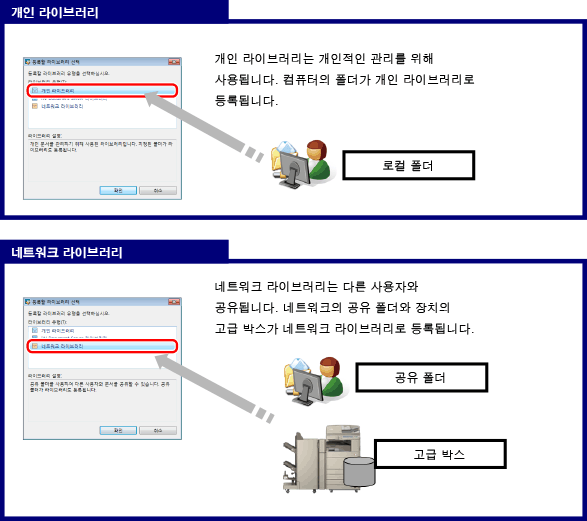
* 기타 라이브러리 유형으로 Document Server 라이브러리, SharePoint Server Library, DM 데이터 라이브러리 및 Therefore 라이브러리가 있습니다.
개인 라이브러리와 네트워크 라이브러리 사이의 차이점
개인 라이브러리는 로컬 컴퓨터에서 문서를 관리하기 위해 사용하는 라이브러리입니다. 네트워크 라이브러리는 네트워크 상에서 문서를 공유하기 위해 사용하는 라이브러리입니다.
목적에 맞는 라이브러리를 등록하십시오.
개인 라이브러리 등록
개인 라이브러리는 로컬 컴퓨터에서 문서를 관리할 때 사용하는 라이브러리입니다. 다른 사용자와 문서를 공유할 필요가 없는 경우에는 로컬 컴퓨터에 개인 라이브러리로 폴더를 등록합니다.
1.
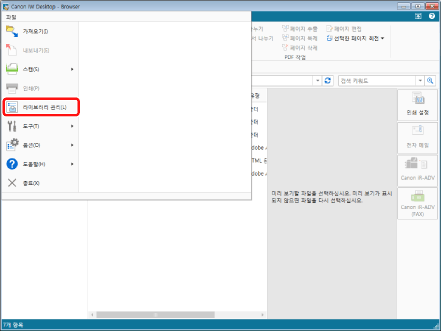
[파일] 메뉴 > [라이브러리 관리]을 선택합니다.
2.
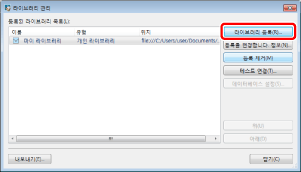
[라이브러리 등록]을 클릭합니다.
3.
[개인 라이브러리]를 선택하고 [확인]을 클릭합니다.

4.
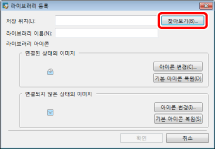
[찾아보기]을 클릭합니다.
5.
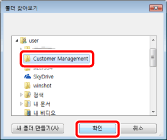
개인 라이브러리에 등록할 폴더를 선택한 후 [확인]을 클릭합니다.
이 예에서는 "Customer Management" 폴더를 선택합니다.
6.
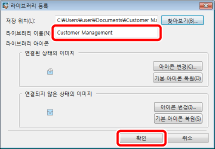
[라이브러리 이름]을 변경하려면 선택 이름을 설정한 후 [확인]을 클릭합니다.
|
참고
|
|
Windows Search 확인 메시지가 나타나면 [확인]을 클릭합니다.
|
7.
대상이 [등록된 라이브러리 목록]에 추가되었는지 확인한 후 [닫기]을 클릭합니다.

"Customer Management" 폴더가 개인 라이브러리로 등록됩니다.
네트워크 라이브러리 등록
네트워크 라이브러리는 네트워크에서 문서를 관리하는 폴더입니다. 다른 사용자와 문서를 공유하려면 네트워크 상에 네트워크 라이브러리로 폴더를 등록합니다.
1.
[파일] 메뉴 > [라이브러리 관리]을 선택합니다.
2.
[라이브러리 등록]을 클릭합니다.
3.
[네트워크 라이브러리]를 선택하고 [확인]을 클릭합니다.

4.
[찾아보기]을 클릭합니다.

5.
사용할 폴더를 선택하고 [확인]을 클릭합니다.

6.
데이터베이스를 사용하여 폴더와 파일을 관리하려면 [폴더 및 파일 관리에 데이터베이스 사용] 확인란을 선택합니다.

[폴더 및 파일 관리에 데이터베이스 사용] 확인란에 대한 자세한 내용은 "사용자 안내서"를 참조하십시오.
7.
네트워크 라이브러리에서 휴지통을 생성하려면 [휴지통 만들기] 확인란을 선택합니다.

[휴지통 만들기] 확인란에 대한 자세한 내용은 "사용자 안내서"를 참조하십시오.
8.
라이브러리 이름을 변경하려면 선택 이름을 설정한 후 [확인]을 클릭합니다.

9.
등록된 라이브러리에 대한 연결을 테스트합니다.

|
참고
|
|
[라이브러리에 연결] 또는 인증을 위한 대화 상자가 표시되면 [사용자 이름] 및 [암호]를 입력하고 [확인]을 클릭합니다.
|
10.
[닫기]을 클릭합니다.
네트워크의 공유 폴더가 네트워크 라이브러리로 등록됩니다.