출력 표시줄에 버튼 등록
Desktop Browser의 출력 표시줄에 버튼을 등록하여 Desktop에서 문서 인쇄 또는 팩스 전송을 쉽게 할 수 있습니다. 또한, 버튼을 등록하여 외부 응용 프로그램을 시작하거나 버튼에 복사/이동 대상 폴더를 등록할 수 있습니다.
이 섹션에서는 버튼을 등록하는 방법에 대해 설명합니다. 등록한 버튼의 설정을 바꿀 수 있습니다. 고급 버튼 설정에 대한 자세한 내용은 "사용자 안내서"를 참조하십시오.
프린터 출력 버튼 등록
컴퓨터에 등록된 장치를 프린터 출력 버튼으로 등록합니다.
1.
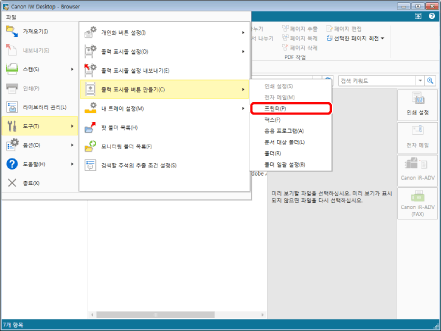
[파일] 메뉴 > [도구] > [출력 표시줄 버튼 만들기] > [프린터]을 선택합니다.
2.
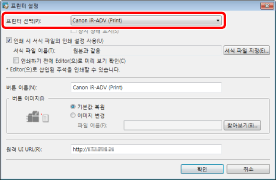
[프린터 선택]에서 사용하려는 프린터 드라이버를 선택합니다.
3.
[확인]을 클릭합니다.
프린터 출력 버튼이 출력 표시줄에 등록됩니다.
팩스 출력 버튼 등록
컴퓨터에 등록된 팩스를 팩스 출력 버튼으로 등록합니다.
1.
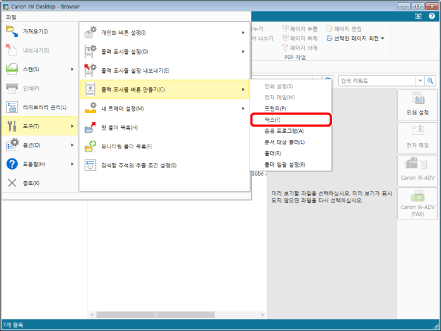
[파일] 메뉴 > [도구] > [출력 표시줄 버튼 만들기] > [팩스]을 선택합니다.
2.
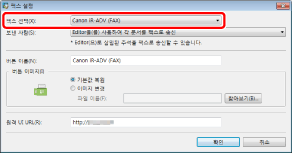
[팩스 선택]에서 사용하려는 팩스 드라이버를 선택합니다.
3.
[확인]을 클릭합니다.
팩스 출력 버튼이 출력 표시줄에 등록됩니다.
응용 프로그램 출력 버튼 등록
컴퓨터에 설치된 외부 응용 프로그램을 응용 프로그램 출력 버튼으로 등록합니다.
1.
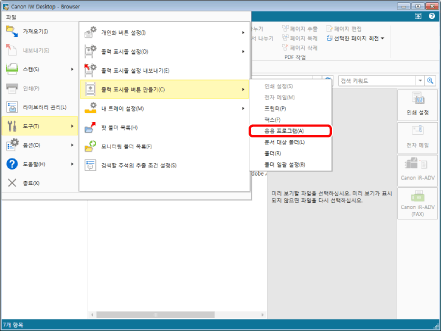
[파일] 메뉴 > [도구] > [출력 표시줄 버튼 만들기] > [응용 프로그램]을 선택합니다.
2.
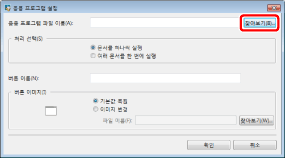
[응용 프로그램 파일 이름]에서 [찾아보기]를 클릭한 후 사용하려는 응용 프로그램을 선택합니다.
3.
[확인]을 클릭합니다.
응용 프로그램 출력 버튼이 출력 표시줄에 등록됩니다.
복사/이동 대상 폴더 등록
대상 폴더를 등록하면 문서를 보다 쉽게 복사 및 이동할 수 있습니다. 문서를 복사/이동할 라이브러리 또는 폴더를 미리 만듭니다.
이 예에서는, 문서 복사/이동 대상으로 "대상" 폴더를 등록합니다.
1.
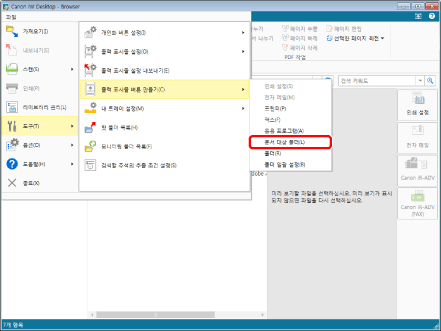
[파일] 메뉴 > [도구] > [출력 표시줄 버튼 만들기] > [문서 대상 폴더]을 선택합니다.
2.
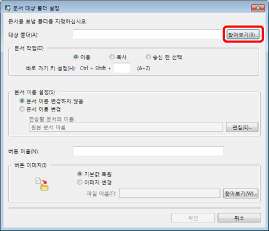
[대상 폴더]에서 [찾아보기]를 클릭한 후 복사/대상 폴더를 선택합니다.
3.
[확인]을 클릭합니다.
[문서 대상 폴더] 출력 버튼이 출력 표시줄에 등록됩니다.