장치와 작업 모니터링 설정 구성
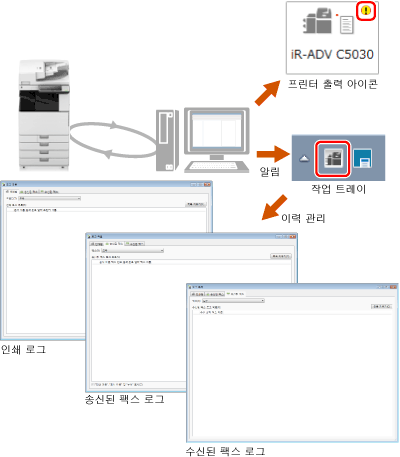
Desktop에서 Printer Monitor 기능을 사용하여 장치 또는 작업 상태를 모니터링할 수 있습니다. 컴퓨터의 장치 또는 작업 상태를 확인하려면 모니터링 기능을 활성화합니다. 작업 표시줄의 출력 버튼 또는 아이콘으로 알림을 확인할 수 있습니다.
프린터 모니터로도 인쇄 작업 상태를 모니터링하고 인쇄 로그와 팩스 전송/수신 로그를 관리할 수 있습니다.
|
참고
|
|
아래 단계에 따라 작업 표시줄 알림 영역에서 Printer Monitor 및 Document Monitor 아이콘을 표시합니다.
Windows 7/Windows 8.1의 경우
1. [제어판]을 엽니다.
2. [보기 기준] > [작은 아이콘]을 선택합니다.
3. [알림 영역 아이콘]를 선택합니다.
4. iW Desktop 및 iW Desktop - Printer Monitor의 경우 [아이콘 및 알림 표시]을 설정한 다음 확인을 클릭합니다.
Windows 10의 경우
1. [시작] 메뉴 > [설정]을 선택합니다.
2. [시스템] > [알림 및 작업] > [작업 표시줄에 표시되는 아이콘 선택]을 선택합니다.
3. iW Desktop 및 iW Desktop - Printer Monitor를 [켜짐]으로 설정합니다.
|
장치 상태 모니터링
작업 표시줄의 프린터 출력 버튼 또는 아이콘으로 설정을 구성하여 장치 상태를 모니터링합니다.
프린터 출력 버튼으로 장치 모니터링
1.
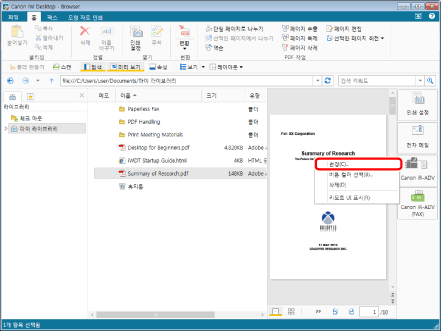
프린터 출력 버튼을 오른쪽 클릭하고 [변경]을 선택합니다.
2.
[장치 상태 표시] 확인란을 선택하고 [확인]을 클릭합니다.

3.
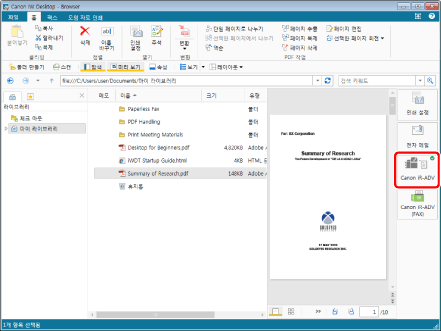
프린터 상태를 모니터링합니다.
작업 표시줄 아이콘으로 장치 모니터링
1.
작업 표시줄에서  (Printer Monitor)을 오른쪽 클릭한 다음 [Printer Monitor 설정]를 선택합니다.
(Printer Monitor)을 오른쪽 클릭한 다음 [Printer Monitor 설정]를 선택합니다.
[Printer Monitor 설정]이 표시됩니다.
2.
[장치 상태를 모니터링하여 Printer Monitor 아이콘에 표시] 확인란을 선택하고 [프린터]에서 모니터링할 장치를 선택합니다.

3.
[확인]을 클릭합니다.
선택한 프린터의 상태를 모니터링합니다.
인쇄 작업/팩스 송신 작업 모니터링
Desktop을 사용하여 컴퓨터에서 인쇄/팩스 전송 결과를 확인할 수 있습니다. 작업 표시줄에서 진행 상태를 나타내는 아이콘은 작업의 상태에 맞게 바뀝니다. 따라서, 과거의 지루한 작업을 컴퓨터로 쉽게 할 수 있으므로 인쇄 및 팩스 전송 작업을 더욱 효율적으로 할 수 있습니다.
1.
모니터링할 장치에서 Quick Printing Tool을 마우스 오른쪽 버튼으로 클릭한 후 [세부 정보 설정]을 선택합니다.
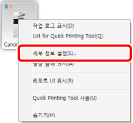
[imageRUNNER ADVANCE Desktop Quick Printing Tool에 대한 상세 설정]이 표시됩니다.
2.
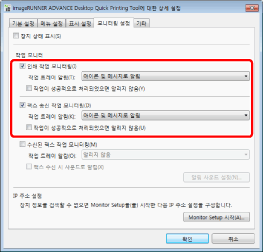
[모니터링 설정] 탭에서 모니터링할 작업 유형을 선택한 다음, 알림 방법을 선택합니다.
3.
[확인]을 클릭합니다.
인쇄 작업 및 팩스 작업이 모니터링됩니다.
팩스 수신 작업 모니터링
작업 표시줄에서 팩스 수신 알림 아이콘 및 팩스 수신 알림 메시지를 사용하여 팩스 수신을 확인할 수 있습니다. 작업 표시줄의 표시 내용이 팩스 수신 알림 아이콘과 Printer Monitor 아이콘으로 표시되는 상태 사이에서 교대로 바뀌기 때문에 팩스가 수신되면 즉시 알 수 있습니다.
1.
등록되어 있는 모니터링할 장치에서 Quick Printing Tool을 마우스 오른쪽 버튼으로 클릭한 후 [세부 정보 설정]을 선택합니다.
[imageRUNNER ADVANCE Desktop Quick Printing Tool에 대한 상세 설정]이 표시됩니다.
2.
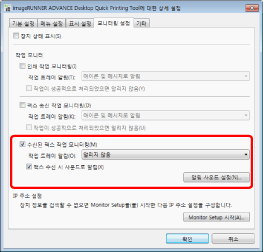
[모니터링 설정] 탭에서 [수신된 팩스 작업 모니터링] 확인란을 선택하고 알림 방법을 선택합니다.
3.
[확인]을 클릭합니다.
팩스 수신 작업을 모니터링합니다.