IWB 문서 만들기와 저장
파일 형식이 다른 문서를 단일 문서로 결합할 수 있습니다. 이 결합 문서를 IWB 문서라고 합니다. 구성한 인쇄 설정을 문서와 함께 저장할 수 있으므로 인쇄 설정을 매번 지정할 필요가 없습니다.
Desktop Browser를 이용하여 IWB 문서 만들기
Desktop Browser를 이용하여 IWB 문서를 만듭니다.
1.
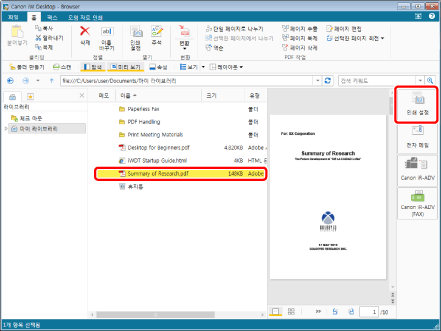
Desktop Browser에서 IWB 문서로 변환할 문서를 선택한 후 [인쇄 설정]을 클릭합니다.
2.
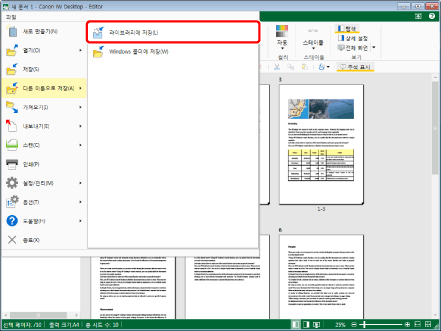
[파일] 메뉴 > [다른 이름으로 저장] > [라이브러리에 저장]을 선택합니다.
3.
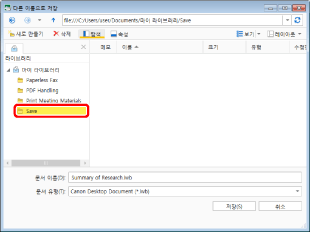
문서를 저장할 라이브러리의 폴더를 선택합니다.
4.
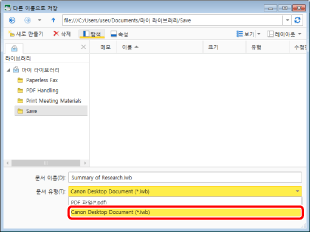
[문서 유형] > [Canon Desktop Document (*.iwb)]을 선택합니다.
5.
[저장]을 클릭합니다.
문서가 대상 폴더에 저장됩니다.
Desktop Editor에 끌어서 놓는 방법으로 IWB 문서 만들기
Desktop Editor에 끌어서 놓는 방법으로 IWB 문서를 만들 수 있습니다.
1.
[시작] 메뉴 > [모든 프로그램] > [Canon iW Desktop] > [iW Desktop Editor]을 선택합니다.
Windows의 바탕 화면에서 [iW Desktop Editor]의 바로 가기 아이콘을 두 번 클릭합니다.
Desktop Editor이 시작됩니다.
|
참고
|
|
Windows 8.1의 경우 [시작] 화면에서
 > [iW Desktop Editor]을 클릭합니다. > [iW Desktop Editor]을 클릭합니다.Windows 10의 경우 [시작] 메뉴 > [Canon iW Desktop] > [iW Desktop Editor]을 선택합니다.
|
2.
Windows에서 가져올 문서를 선택한 후 Desktop Editor의 작업 창에 끌어서 놓습니다.
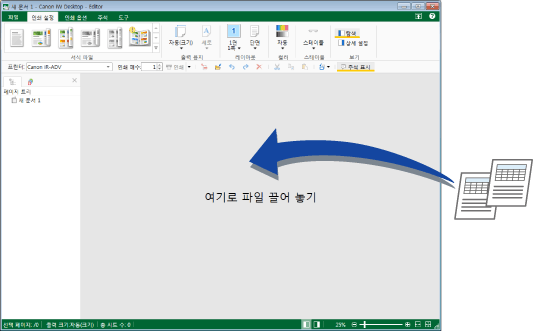
문서를 Desktop Editor로 가져옵니다.
|
참고
|
|
탐색 창에 끌어서 놓는 방법으로 문서를 가져올 수도 있습니다.
문서를 가져오면 장이 생성됩니다. 가져온 문서의 파일 이름을 장 이름으로 사용합니다.
또한 문서를 [iW Desktop Editor]의 바로 가기 아이콘으로 끌어서 놓을 수 있습니다.
|
응용 프로그램에서 IWB 문서 만들기
웹 페이지 또는 파일의 일부 페이지를 IWB 문서에 가져와서 인쇄할 수 있습니다.
1.
가져올 문서를 연 다음 [인쇄]를 표시합니다.
2.
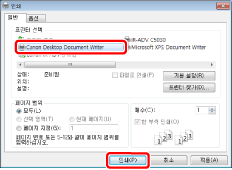
사용할 프린터로 [Canon Desktop Document Writer]를 선택하고 [인쇄]를 클릭합니다.
3.
[IWB 문서로 변환한 후 Editor(으)로 열기]를 선택하고 [확인]을 클릭합니다.
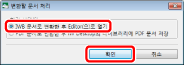
IWB 문서가 생성됩니다.
|
참고
|
|
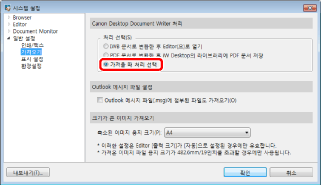
시스템 설정의 [가져오기] 설정에서 Canon Desktop Document Writer 처리를 선택할 수 있습니다. 처리를 선택하는 대화 상자는 [가져올 때 처리 선택]을 선택한 경우에만 표시됩니다.
 |