PDF 문서 편집
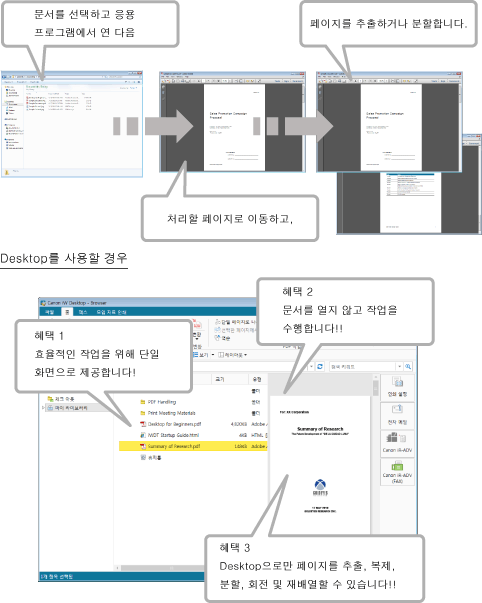
Desktop을 사용하면 PDF 문서를 열지 않고 페이지를 추출, 복제, 분할, 회전 및 재정렬할 수 있습니다. 또한, 다른 문서를 PDF 문서로 쉽게 변환할 수 있습니다.
PDF 문서의 페이지 추출, 복제, 분할, 회전 및 재정렬
미리 보기 창에 표시된 페이지를 추출, 복제, 회전 및 재정렬하거나 문서를 분할할 수 있습니다.
이 작업은 문서를 열지 않고 수행할 수 있기 때문에 보다 효율적으로 작업할 수 있습니다.
표시된 페이지 추출 또는 복제
이 예에서는 미리 보기 창에 표시된 페이지를 추출하거나 복제하는 방법에 대해 보여줍니다.
1.
문서를 선택합니다.
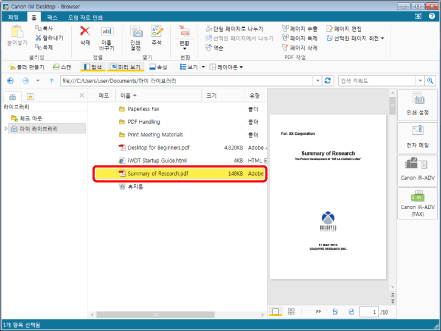
미리 보기는 미리 보기 창에 표시됩니다.
2.
추출 또는 복제할 페이지로 이동합니다.
 또는
또는  을 클릭하여 페이지를 전환합니다.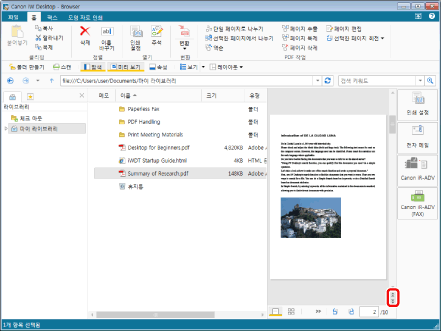
|
참고
|
|
또한 페이지를 전환하려면 다음 작업 중 하나를 수행할 수 있습니다.
미리 보기 창의 오른쪽에 있는 스크롤 바를 사용하여 스크롤합니다.
미리 보기 창의
 로 이동하려는 페이지 번호를 직접 입력합니다. 로 이동하려는 페이지 번호를 직접 입력합니다. |
3.
리본 메뉴에서 [페이지 추출] 또는 [페이지 복제]를 클릭합니다.
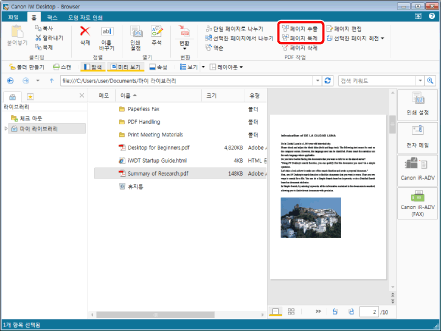
확인 메시지가 표시됩니다.
4.
[예]을 클릭합니다.
페이지가 추출되거나 복제되어 라이브러리에 저장됩니다.
|
참고
|
|
추출되거나 복제된 PDF 문서 각각은 원본 문서 이름 뒤에 "_선택된 페이지 번호"를 추가하여 저장합니다. 페이지 번호는 추출 또는 복제하기 전의 페이지 번호 자릿수에 따라 표시됩니다. 그러나, 대상 폴더에 동일한 이름을 가진 다른 문서가 있는 경우 "_선택된 페이지 번호"의 뒤에 "(2)"를 추가합니다.
|
표시된 페이지에서 문서 분할
미리 보기 창에 표시된 페이지에서 문서를 분할할 수 있습니다.
1.
문서를 선택합니다.
미리 보기는 미리 보기 창에 표시됩니다.
2.
문서를 분할할 페이지로 이동합니다.
또는 을 클릭하여 페이지를 전환합니다.|
참고
|
|
또한 페이지를 전환하려면 다음 작업 중 하나를 수행할 수 있습니다.
미리 보기 창의 오른쪽에 있는 스크롤 바를 사용하여 스크롤합니다.
미리 보기 창의
로 이동하려는 페이지 번호를 직접 입력합니다. |
3.
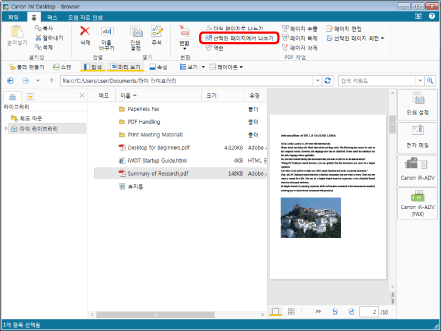
리본 메뉴에서 [선택한 페이지에서 나누기]을 클릭합니다.
4.
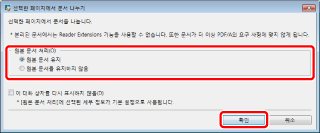
[원본 문서 처리]를 선택하고 [확인]을 클릭합니다.
이 예에서 [원본 문서 유지]를 선택합니다.
문서가 표시된 페이지에서 분할됩니다.
|
[원본 문서 유지]
|
[원본 문서 유지]를 선택하면 2개의 분할된 문서가 라이브러리에 등록되고 분할 전 원본 문서는 라이브러리에 유지됩니다.
|
|
[원본 문서를 유지하지 않음]
|
[원본 문서를 유지하지 않음]을 선택하면 2개의 분할된 문서가 라이브러리에 등록됩니다. 원본 문서는 유지하지 않습니다.
|
|
[이 대화 상자를 다시 표시하지 않음]
|
이 확인란을 선택하면 다음 번에 문서를 나눌 때 [선택한 페이지에서 문서 나누기]가 표시되지 않습니다. 이 항목을 선택하면 [원본 문서 처리]의 설정을 기본값으로 사용합니다.
|
|
참고
|
|
[선택한 페이지에서 문서 나누기]를 다시 표시하려면 [선택된 페이지에서 문서를 나눌 때 원본 문서 처리 선택] 확인란을 선택합니다.
[파일] 메뉴 > [옵션] > [시스템 설정] > [Browser] > [대화 상자 표시] > [선택된 페이지에서 문서를 나눌 때 원본 문서 처리 선택]
|
표시된 페이지 회전
미리 보기 창에서 PDF 문서의 페이지를 회전시킨 후 문서를 저장할 수 있습니다.
1.
문서를 선택합니다.
미리 보기는 미리 보기 창에 표시됩니다.
2.
회전할 페이지로 이동합니다.
또는 을 클릭하여 페이지를 전환합니다.|
참고
|
|
또한 페이지를 전환하려면 다음 작업 중 하나를 수행할 수 있습니다.
미리 보기 창의 오른쪽에 있는 스크롤 바를 사용하여 스크롤합니다.
미리 보기 창의
로 이동하려는 페이지 번호를 직접 입력합니다. |
3.
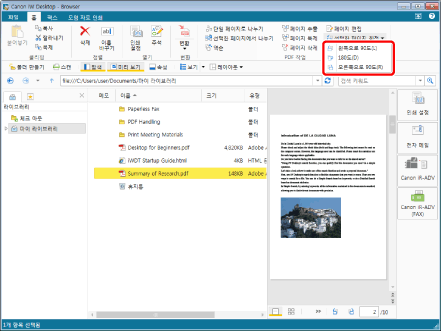
리본 메뉴에서 선택한 페이지 회전을 클릭하고 회전 방식을 선택합니다.
확인 메시지가 표시됩니다.
4.
[예]을 클릭합니다.
표시된 페이지가 회전합니다.
|
참고
|
|
미리 보기 창에서 [선택한 페이지 왼쪽으로 90도 회전 후 저장] 또는 [선택한 페이지 오른쪽으로 90도 회전 후 저장]을 클릭하여 페이지를 회전시키고 문서를 저장할 수 있습니다.
|
페이지 재정렬
미리 보기 창에서 PDF 문서의 페이지를 재정렬할 수 있습니다.
1.
파일 목록 보기 창에서 페이지를 재정렬할 PDF 문서를 선택합니다.
2.
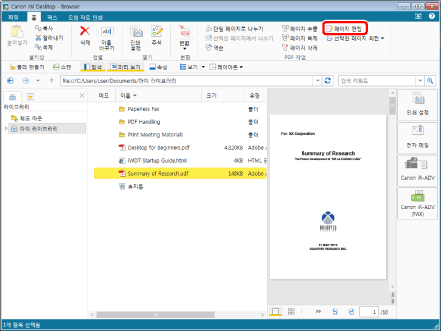
리본 메뉴에서 [페이지 편집]을 클릭하여 페이지 편집 모드를 시작합니다.
3.
미리 보기 창에서 이동할 페이지를 선택하고 원하는 대상에 끌어서 놓습니다.
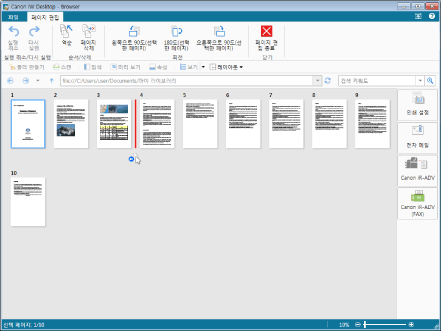
|
참고
|
|
키보드에서 [Shift] 또는 [Ctrl] 키를 누른 상태로 클릭하면 여러 페이지를 선택할 수 있습니다.
아무 것도 표시되지 않은 미리 보기 창 영역에서 마우스를 끌어 여러 페이지를 선택할 수 있습니다.
|
4.
리본 메뉴에서 [페이지 편집 종료]을 클릭합니다.
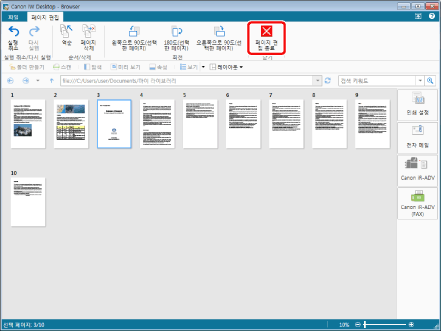
확인 메시지가 표시됩니다.
5.
[예]을 클릭합니다.
PDF 문서가 저장됩니다.
문서에 주석 추가
Desktop Editor로 문서에 주석을 추가할 수 있습니다.
주석 유형
이 섹션에서는 Desktop Editor를 통해 추가될 수 있는 주석에 대해 설명합니다.
|
텍스트
|
 |
텍스트를 삽입할 수 있습니다.
|
|
텍스트 상자
|
 |
텍스트 상자를 삽입할 수 있습니다.
|
|
설명
|
 |
간격 유지선이 있는 텍스트 상자를 삽입할 수 있습니다.
|
|
선
|
 |
직선을 삽입할 수 있습니다.
|
|
직사각형
|
 |
직사각형을 삽입할 수 있습니다.
|
|
타원
|
 |
타원을 삽입할 수 있습니다.
|
|
다각형
|
 |
다각형을 삽입할 수 있습니다.
|
|
연결된 선
|
 |
다각형 선을 삽입할 수 있습니다.
|
|
마커
|
 |
표시(테두리 없는 반투명 직사각형)를 삽입할 수 있습니다.
|
|
자유
|
 |
자유선을 삽입할 수 있습니다.
|
|
마스크(직사각형)
|
 |
직사각형 마스크를 삽입할 수 있습니다.
|
|
마스크(타원)
|
 |
타원 마스크를 삽입할 수 있습니다.
|
|
이미지 삽입
|
 |
이미지를 삽입할 수 있습니다.
|
|
스탬프
|
 |
텍스트 스탬프, 날짜 스탬프 또는 이미지 스탬프를 삽입할 수 있습니다.
|
|
날짜 스탬프
|
 |
날짜 표시를 삽입할 수 있습니다.
|
|
디지털 스탬프
|
 |
디지털 스탬프를 삽입할 수 있습니다.
|
|
텍스트 강조 표시
|
 |
문서 텍스트에 텍스트 강조 표시를 삽입할 수 있습니다.
|
|
밑줄
|
 |
문서 텍스트에 밑줄을 삽입할 수 있습니다.
|
|
취소선
|
 |
문서 텍스트에 취소선을 삽입할 수 있습니다.
|
|
텍스트 참고
|
 |
문서 텍스트에 텍스트 참고를 삽입할 수 있습니다.
|
주석 삽입 방법
이 섹션에서는 PDF 문서에 주석 설명을 삽입하는 방법에 대해 예와 함께 설명합니다.
1.
주석을 추가할 PDF 문서를 선택한 후 [주석]을 클릭합니다.
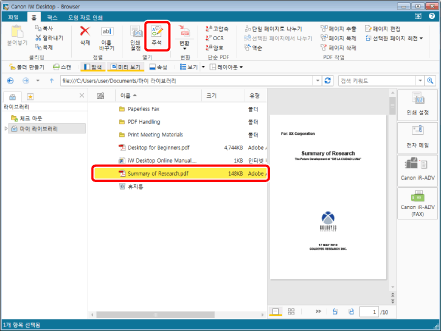
2.
리본 메뉴에서 (설명)을 클릭합니다.
(설명)을 클릭합니다.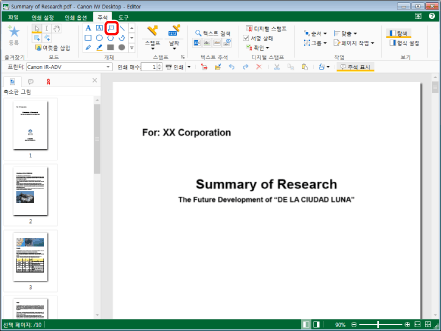
3.
설명을 삽입할 위치에 클릭합니다.
설명이 삽입됩니다.
4.
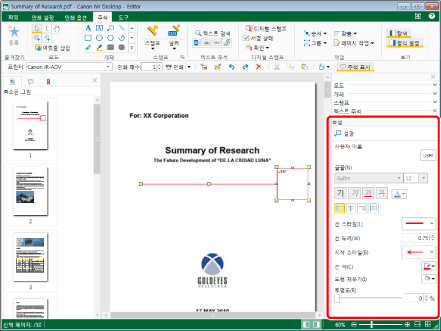
텍스트 상자에 텍스트를 입력하고 설명의 속성을 구성합니다.
|
참고
|
|
세부사항 창이 표시되지 않는 경우, 상태 표시줄에서
 (세부 정보 창 표시/숨기기)를 클릭합니다. (세부 정보 창 표시/숨기기)를 클릭합니다. |
5.
[파일] 메뉴 > [저장]을 선택하고 문서를 닫습니다.
문서가 저장됩니다.
주석을 쉽게 사용하기
보다 편리하게 주석을 추가하기 위해 즐겨찾기에 주석을 등록할 수 있습니다.
주석이 즐겨찾기에 등록되면, 문서를 열 때 리본 메뉴에서 삽입할 수 있습니다.
즐겨찾기에 주석 등록
1.
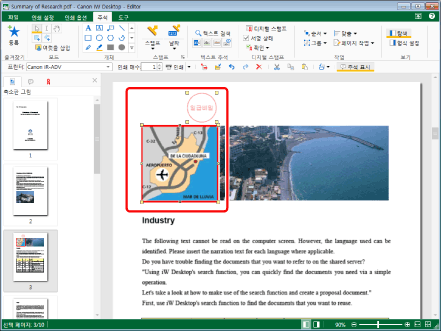
키보드에서 [Shift] 키 또는 [Ctrl] 키를 누른 상태로 즐겨찾기에서 등록할 주석을 선택합니다.
2.
리본 메뉴에서 [등록]을 클릭합니다.
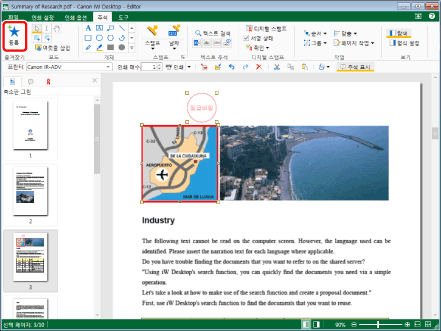
선택한 주석은 리본 메뉴의 즐겨찾기 목록에 등록됩니다.
등록한 즐겨찾기에서 주석 삽입하기
1.
주석을 추가할 PDF 문서를 선택한 후 [주석]을 클릭합니다.
2.
리본 메뉴의 즐겨찾기 목록에서 삽입할 즐겨찾기 버튼을 클릭합니다.
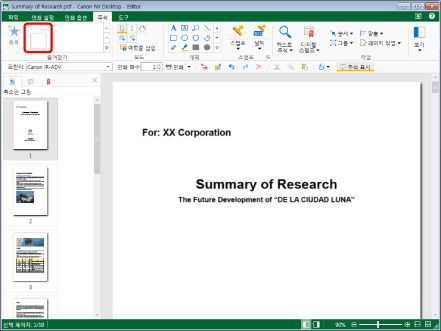
즐겨찾기에 등록된 주석이 삽입됩니다.
|
참고
|
|
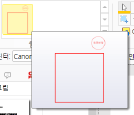
즐겨찾기 버튼 위에 마우스 커서를 놓아도 등록된 내용이 팝업에 표시됩니다. 이렇게 하여 주석을 삽입하기 전 명령의 내용을 확인할 수 있습니다.
주석이 즐겨찾기에 등록될 때 설정된 주석 위치 정보도 저장됩니다.
 |
주석 그룹화
주석을 그룹화할 수 있습니다. 주석을 그룹화하면 여러 주석을 복사 및 붙여넣기할 때 주석을 쉽게 선택할 수 있습니다.
1.
키보드에서 [Shift] 키 또는 [Ctrl] 키를 누른 상태에서 작업 창에서 그룹화할 주석을 선택합니다.
2.
리본 메뉴에서 [그룹] > [그룹]을 선택합니다.
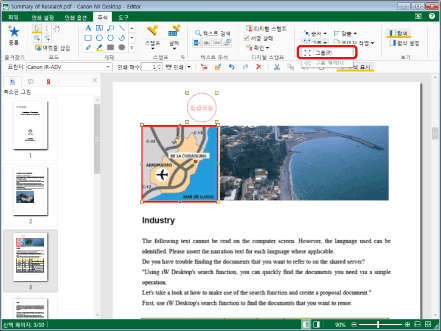
선택한 주석이 그룹화되어 단일 주석으로 구성됩니다.
주석을 그룹 해제하려면 리본 메뉴에서 [그룹] > [그룹 해제]를 선택합니다.
|
참고
|
|
그룹화된 주석은 하늘색으로 둘러 쌓입니다.
주석을 그룹화해도 그룹에서 개별 주석을 선택하여 속성 및 텍스트 등을 편집할 수 있습니다.
|
PDF 문서로 변환
Desktop을 사용하여 여러 개의 문서를 한 개의 PDF 문서로 변환하거나, 한 문서를 보안 설정이 구성된 PDF 문서로 변환할 수 있습니다.
전체 문서를 한 개의 PDF 문서로 변환
1.
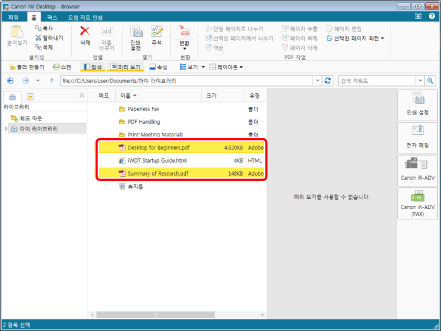
키보드에서 [Shift] 키 또는 [Ctrl] 키를 누른 상태로 한 개의 PDF 문서로 변환할 문서들을 선택합니다.
2.
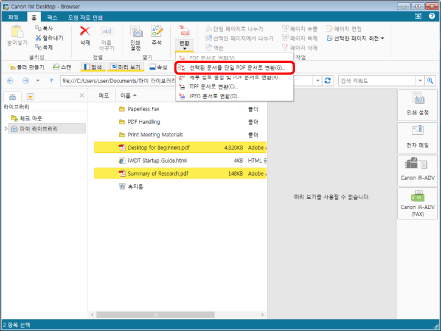
리본 메뉴에서 [변환] > [선택된 문서를 단일 PDF 문서로 변환]을 선택합니다.
|
참고
|
|
[PDF 문서로 변환]을 선택하면 문서가 개별적으로 변환됩니다.
[세부 정보 설정 및 PDF 문서로 변환]을 선택하면 [PDF 문서의 세부 정보 설정]이 표시됩니다.
|
3.
문서 처리 순서를 선택한 후 [확인]을 클릭합니다.
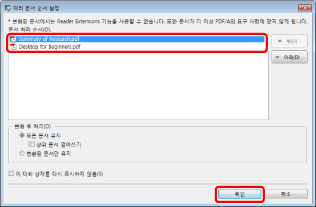
PDF 문서가 한 개 생성됩니다.
IWB 문서를 암호로 보호된 PDF 문서로 변환
Desktop Editor에서 연 IWB 문서를 PDF 문서로 변환하고 내보내기할 수 있습니다. 또한, IWB 문서를 만들어서 형식이 다른 여러 개의 문서를 한 개의 PDF 문서로 변환할 수 있습니다. 이 과정에서 파일을 안전하게 전송할 수 있도록 암호를 사용하여 PDF 문서를 암호화할 수 있습니다.
1.
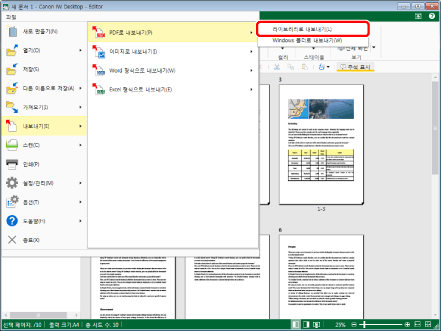
IWB 문서를 열고 [파일] 메뉴 > [내보내기] > [PDF로 내보내기] > [라이브러리로 내보내기]를 선택합니다.
2.
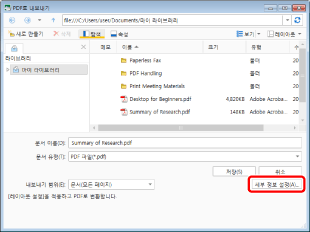
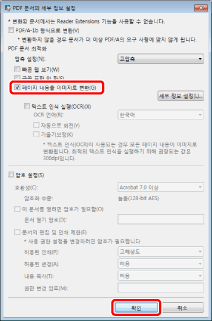
[세부 정보 설정]을 클릭합니다.
3.
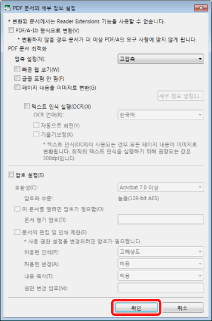
[PDF 문서의 세부 정보 설정]에서 다양한 설정을 지정한 다음 [확인]을 클릭합니다.
|
[PDF/A-1b 형식으로 변환]
|
PDF 문서를 PDF/A-1b 형식으로 변환할 수 있습니다.
|
|
[압축 설정]
|
PDF 문서의 압축 수준을 설정합니다.
|
|
[빠른 웹 보기]
|
웹에 표시할 PDF 문서를 최적화하려면 이 확인란을 선택합니다.
이 확인란을 선택한 상태에서 PDF 문서를 변환하면 PDF 문서를 웹에 업로드할 때 페이지 단위(바이트 서빙 사용)로 다운로드할 수 있습니다([PDF/A-1b 형식으로 변환] 확인란을 선택하면 설정할 수 없음). |
|
[글꼴 포함 안 함]
|
PDF 문서를 만들 때 포함된 글꼴을 사용하지 않고 변환하려면 이 확인란을 선택합니다([PDF/A-1b 형식으로 변환] 확인란을 선택한 경우 설정할 수 없음).
포함된 글꼴을 사용하지 않고 PDF 문서를 변환하면 PDF 문서 크기를 줄일 수 있습니다. |
|
[페이지 내용을 이미지로 변환]
|
PDF 문서로 변환할 문서의 모든 페이지를 TIFF 형식 이미지로 변환하려면 이 확인란을 선택합니다.
|
|
[세부 정보 설정]
|
이미지 변환 방법을 구성할 수 있습니다.
[컬러 모드]: 색을 지정합니다.
[해상도]: 해상도를 지정합니다.
|
|
[텍스트 인식 실행(OCR)]
|
문서의 텍스트 검색을 TIFF 이미지로 변환하려면 이 확인란을 선택합니다(OCR 기능).
이 확인란을 선택하면 [페이지 내용을 이미지로 변환] 확인란에 대한 확인 표시가 자동으로 표시됩니다.
크기가 큰 문서를 변환하는 경우 시간이 소요될 수 있습니다.
|
|
[OCR 언어]
|
풀다운 목록에서 OCR 기능에 사용할 언어를 선택합니다.
|
|
[자동으로 회전]
|
이 확인란을 선택하면 문서의 수직 방향이 수정됩니다. 문서에 수직 및 수평 방향 페이지가 모두 포함된 경우 이 확인란을 선택합니다.
|
|
[기울기보정]
|
문서의 왜곡을 수정하려면 이 확인란을 선택합니다. 문서가 왜곡된 경우 이 확인란을 선택합니다.
|
|
[암호 설정]
|
보안상의 이유로 이 확인란을 선택하여 PDF 액세스, 인쇄 및 편집을 선택합니다([PDF/A-1b 형식으로 변환] 확인란을 선택한 경우 설정할 수 없음).
|
|
[호환성]
|
변환된 PDF 문서와 호환 가능한 형식 중에서 하나를 선택합니다.
|
|
[이 문서를 열려면 암호가 필요함]
|
이 확인란을 선택하여 문서를 열기 위한 암호를 설정합니다.
|
|
[문서 열기 암호]
|
PDF 문서의 암호를 입력합니다.
|
|
[이 문서를 인쇄하거나 편집하려면 암호가 필요함(설정을 변경하려면 암호가 필요합니다)]
|
이 확인란을 선택하여 문서를 인쇄 또는 편집할 때 필요한 암호를 설정합니다.
|
|
[허용된 인쇄]
|
인쇄 조건을 지정합니다. [고해상도] 또는 [없음]을 선택합니다.
|
|
[허용된 변경]
|
문서 편집을 허용할지 지정합니다. [허용] 또는 [없음]을 선택합니다.
|
|
[내용 복사]
|
PDF 문서 내용의 복사를 허용할지 지정합니다. [허용] 또는 [없음]을 선택합니다.
|
|
[제한 사항을 무시하는 사용 권한 암호]
|
문서에 대한 인쇄 및 편집 제한 사항을 해제하기 위한 암호를 입력합니다.
|
|
참고
|
|
소용량 PDF 문서를 만들기 위해 압축 설정에서 [고압축]을 선택할 수 있습니다.
|
4.
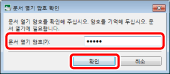
[문서 열기 암호]를 설정한 경우 암호를 입력한 다음 [확인]을 클릭합니다.
5.
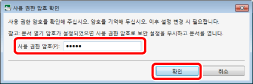
[사용 권한 암호]를 설정한 경우 암호를 입력한 다음 [확인]을 클릭합니다.
6.
저장 위치를 선택하고 [저장]을 클릭합니다.
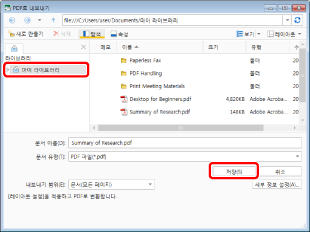
내보내기 대상으로 PDF 문서를 내보냅니다.
문서를 PDF 문서로 변환할 때 페이지를 이미지로 변환
PDF 문서로 변환할 때 문서의 각 페이지를 이미지로 변환할 수 있습니다.
1.
변환할 문서를 선택합니다.
2.
리본 메뉴에서 [변환] > [세부 정보 설정 및 PDF 문서로 변환]을 선택합니다.
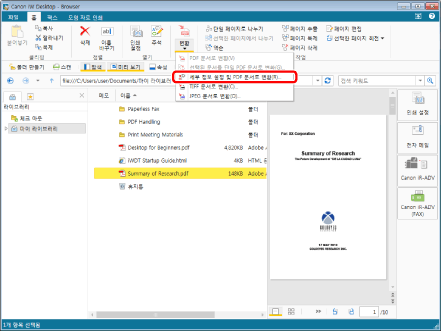
[PDF 문서의 세부 정보 설정]이 표시됩니다.
3.
[페이지 내용을 이미지로 변환] 확인란을 선택하고 [확인]을 클릭합니다.
페이지가 이미지로 변환된 PDF 문서가 파일 목록 보기 창에 표시됩니다.
문서를 PDF 문서로 변환하기 위한 고급 설정 구성
Desktop을 사용하여 라이브러리에 저장된 문서를 PDF 문서로 변환할 수 있습니다. 변환할 때 문서의 암호와 같은 고급 설정을 지정할 수 있습니다.
1.
변환할 문서를 선택합니다.
2.
리본 메뉴에서 [변환] > [세부 정보 설정 및 PDF 문서로 변환]을 선택합니다.
[PDF 문서의 세부 정보 설정]이 표시됩니다.
3.
다양한 설정을 지정한 다음 [확인]을 클릭합니다.
변환된 PDF 문서가 파일 목록 보기 창에 표시됩니다.
TIFF 문서/JPEG 문서로 변환
Desktop을 사용하여 라이브러리에 저장된 PDF 문서/IWB 문서를 TIFF 문서 또는 JPEG 문서로 변환할 수 있습니다.
이 섹션에서는 PDF 문서/IWB 문서를 JPEG 문서로 변환하는 방법에 대해 설명합니다.
TIFF 문서로 변환에 대한 자세한 내용은 "사용자 안내서"를 참조하십시오.
1.
JPEG 문서로 변환할 문서를 선택합니다.
2.
리본 메뉴에서 [변환] > [JPEG 문서로 변환]을 선택합니다.
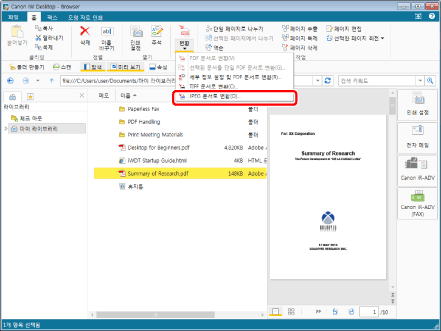
[JPEG 문서로 변환]이 표시됩니다.
3.
다양한 설정을 지정한 다음 [확인]을 클릭합니다.
변환된 JPEG 문서가 파일 목록 보기 창에 표시됩니다.