
Настройка SNTP
Простой сетевой протокол синхронизации времени (SNTP) позволяет настроить системные часы, используя данные с сервера времени в сети. Если используется протокол SNTP, сервер времени периодически проверяется с заданным интервалом, поэтому всегда поддерживается точное время. Настройка времени выполняется на основе универсального глобального времени (UTC), поэтому необходимо указать часовой пояс перед тем, как приступить к настройке SNTP (Настройка даты и времени ). Параметры SNTP можно задать с помощью Удаленного ИП.
|
|
|
SNTP аппарата поддерживает серверы NTP (версия 3) и SNTP (версии 3 и 4).
Дополнительные сведения о базовых операциях, которые требуется выполнить при настройке аппарата из Удаленного ИП, см. в разделе Настройка параметров меню с помощью Удаленного ИП.
|
1
Запустите Удаленный ИП и войдите в систему в режиме администратора системы. Запуск Удаленного ИП
2
Щелкните [Настройки/Регистрация] на странице портала. Экран Удаленного ИП
3
Выберите [Настройки сети]  [Настройки TCP/IP].
[Настройки TCP/IP].4
Щелкните [Изменить] в [Настройки SNTP].
5
Установите флажок [Использовать SNTP] и настройте необходимые параметры.
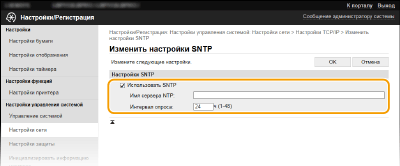
[Использовать SNTP]
Установите этот флажок, чтобы использовать SNTP для синхронизации. Если использование SNTP не требуется, снимите флажок.
Установите этот флажок, чтобы использовать SNTP для синхронизации. Если использование SNTP не требуется, снимите флажок.
[Имя сервера NTP]
Введите IP-адрес сервера NTP или SNTP. Если в сети доступна служба DNS, можно вместо этого задать имя хоста (или полное доменное имя (FQDN)), состоящее из алфавитно-цифровых символов (например, ntp.example.com).
Введите IP-адрес сервера NTP или SNTP. Если в сети доступна служба DNS, можно вместо этого задать имя хоста (или полное доменное имя (FQDN)), состоящее из алфавитно-цифровых символов (например, ntp.example.com).
[Интервал опроса]
Укажите интервал между синхронизациями.
Укажите интервал между синхронизациями.
6
Щелкните [OK].
|
|
Проверка связи с сервером NTP/SNTPМожно просмотреть состояние связи с зарегистрированным сервером, нажав [Настройки/Регистрация]
[Настройки сети] [Настройки TCP/IP] [Проверка сервера NTP] в разделе [Настройки SNTP]. Если подключение установлено успешно, отображается следующий результат. Следует учесть, что данная операция не влияет на системные часы. |