Postavljanje PIN-a upravitelja sustava
Postavite PIN upravitelja sustava koji je namijenjen isključivo administratorima. Možete pristupiti stavkama <Mrežne postavke>, <Postavke upravljanja sustavom>, i sl. samo ako ste ispravno unijeli PIN. Preporočuje se da PIN znaju samo administratori.
1
Na zaslonu <Izbornik> odaberite stavku Početni zaslon. Početni zaslon
2
Odaberite <Postavke upravljanja sustavom>.
3
Odaberite <Postavke podataka o upravitelju sustava>  <PIN upravitelja sustava>.
<PIN upravitelja sustava>.4
Pritisnite  .
.
.5
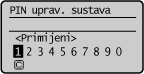
Odredite PIN upravitelja sustava.
Unesite broj od najviše sedam znamenki i pritisnite .
.Kad se prikaže <PIN (potvrda)>, ponovno upišite PIN radi potvrde.


Ne možete postaviti PIN koji se sastoji samo od nula, npr. „00“ ili „0000000“.
Da biste onemogućili PIN, odaberite < > te pritisnite da biste ostavili tekstni okvir prazan, a zatim odaberite <Primijeni> i pritisnite .
> te pritisnite da biste ostavili tekstni okvir prazan, a zatim odaberite <Primijeni> i pritisnite . Postavljanje imena upravitelja sustava
|
1
|
Odaberite <Ime upravitelja sustava>.
|
|
2
|
Unesite ime upravitelja sustava i odaberite stavku <Primijeni>.
Dodatne informacije o unosu teksta potražite u odjeljku Unos teksta.
|
 |
|
Nemojte zaboraviti PIN. Ako zaboravite PIN, obratite se lokalnom ovlaštenom prodavaču proizvoda tvrtke Canon ili nazovite službu za pomoć tvrtke Canon.
|
 |
|||
Konfiguriranje postavki putem sučelja Remote UI (Korisničko sučelje za daljinski pristup)Pokrenite Remote UI (Korisničko sučelje za daljinski pristup), a zatim se prijavite u načinu rada za upravitelja sustava. Kliknite [Settings/Registration]
[System Management] [Edit] i odredite potrebne postavke na prikazanom zaslonu.Pomoću sučelja Remote UI (Korisničko sučelje za daljinski pristup) možete registrirati razne podatke, uključujući podatke za kontakt, komentare administratora, mjesto instalacije uređaja te postavke koje možete registrirati pomoću upravljačke ploče. Registrirani se podaci mogu pregledati na stranici [Device Information] u sučelju Remote UI (Korisničko sučelje za daljinski pristup). Provjera podataka o upravitelju sustava
Ako je postavljen PIN upravitelja sustava
|