הגדרת PIN מנהל מערכת
הגדר PIN מנהל מערכת המיועד במיוחד עבור מנהלי התקן. באפשרותך לגשת אל <Network Settings>, <System Management Settings> וכדומה, רק לאחר הזנת ה-PIN כהלכה. מומלץ שרק מנהלי מערכת ידעו את ה-PIN.
1
בחר <Menu> במסך Home. המסך Home (בית)
2
בחר <System Management Settings>.
3
בחר <System Manager Information Settings>  <System Manager PIN>.
<System Manager PIN>.4
לחץ על  .
.
.5
הגדר את PIN מנהל המערכת.
הזן מספר בן שבע ספרות לכל היותר ולחץ על .
.כאשר <PIN (Confirm)> יוצג, הזן את ה-PIN שוב כדי לאשר.
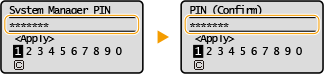

לא ניתן להגדיר PIN שמורכב מאפסים בלבד, כגון "00" או "0000000".
כדי להשבית את ה-PIN, בחר < > ולחץ על כדי להשאיר תיבת הטקסט ריקה, ולאחר מכן בחר <Apply> ולחץ על .
> ולחץ על כדי להשאיר תיבת הטקסט ריקה, ולאחר מכן בחר <Apply> ולחץ על . הגדרת שם מנהל המערכת
|
1
|
בחר <System Manager Name>.
|
|
2
|
הזן את שם מנהל המערכת ולאחר מכן בחר <Apply>.
לפרטים לגבי אופן הזנת טקסט, ראה הזנת טקסט.
|
 |
|
אל תשכח את ה-PIN. אם תשכח את ה-PIN, פנה לספק Canon המקומי המורשה או לקו העזרה של Canon.
|
 |
|||
קביעת תצורת ההגדרות באמצעות ממשק המשתמש המרוחקהפעל את ממשק המשתמש המרוחק והיכנס למצב מנהל מערכת. לחץ על [Settings/Registration]
[System Management] [Edit] וציין את ההגדרות הנחוצות במסך המוצג.באמצעות ממשק המשתמש המרוחק תוכל לרשום מגוון פרטים, כולל פרטים ליצירת קשר, הערות מנהל מערכת, מיקום ההתקנה של המכשיר וכן ההגדרות שתוכל לרשום באמצעות לוח ההפעלה. את הפרטים הרשומים ניתן לראות בדף [Device Information] בממשק המשתמש המרוחק. בדיקת פרטי מנהל המערכת
אם מוגדר PIN מנהל מערכת
|
