Menetapkan PIN Pengurus Sistem
Tetapkan PIN Pengurus Sistem yang ditujukan secara eksklusif untuk Pentadbir. Anda boleh mengakses <Tetapan Rangkaian>, <Tetapan Pengurusan Sistem>, dan lain-lain hanya apabila PIN telah dimasukkan dengan betul. Dicadangkan supaya hanya Pentadbir mengetahui PIN.
1
Pilih <Menu> dalam skrin Rumah. Skrin Rumah
2
Pilih <Tetapan Pengurusan Sistem>.
3
Pilih <Tetapan Maklumat Pengurus Sistem>  <PIN Pengurus Sistem>.
<PIN Pengurus Sistem>.4
Tekan  .
.
.5
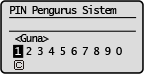
Tentukan PIN Pengurus Sistem.
Masukkan nombor sehingga tujuh digit, dan tekan .
.Apabila <PIN (Sahkan)> dipaparkan, masukkan PIN sekali lagi untuk mengesahkan.


Anda tidak boleh mendaftar Pengenalan Diri atau PIN yang hanya terdiri daripada sifar, seperti "00" atau "0000000".
Untuk nyahdayakan PIN, pilih < > dan tekan untuk meninggalkan kotak teks kosong, dan kemudian pilih <Guna> dan tekan .
> dan tekan untuk meninggalkan kotak teks kosong, dan kemudian pilih <Guna> dan tekan . Menetapkan Nama Pengurus Sistem
|
1
|
Pilih <Nama Pengurus Sistem>.
|
|
2
|
Masukkan Nama Pengurus Sistem, dan pilih <Guna>.
Bagaimana untuk masukkan teks, lihat Memasukkan Teks.
|
 |
|
Jangan lupa PIN anda. Jika anda terlupa PIN anda, hubungi wakil pengedar sah Canon tempatan anda atau talian bantuan Canon.
|
 |
|||
Mengkofigurasikan tetapan melalui Remote UI.Mulakan Remote UI dan log masuk ke System Manager Mode. Klik [Settings/Registration]
[System Management] [Edit] dan tentukan tetapan yang perlu pada skrin paparan.Dengan menggunakan Remote UI, anda boleh mendaftar pelbagai maklumat, termasuk maklumat kenalan, komen Pentadbir, lokasi pemasangan mesin, serta tetapan yang boleh anda daftar menggunakan panel operasi. Maklumat yang berdaftar boleh dilihat pada [Device Information] halaman Remote UI. Memeriksa Maklumat Pengurus Sistem
Jika PIN Pengurus Sistem Ditetapkan
|