
Mengkhususkan Alamat IP untuk Tetapan Tembok Api
Anda boleh sama ada menghadkan komunikasi untuk peranti hanya dengan alamat IP yang ditetapkan, atau menyekat peranti dengan alamat IP tertentu tetapi membenarkan komunikasi lain. Anda boleh menentukan alamat IP tunggal atau julat alamat IP.
|
|
|
Untuk maklumat lebih lanjut mengenai operasi asas yang akan dilaksanakan apabila menetapkan mesin daripada Remote UI, lihat Menetapkan Pilihan Menu daripada Remote UI.
|
1
Mulakan dengan Remote UI dan log masuk ke System Manager Mode. Memulakan Remote UI
2
Klik [Settings/Registration] pada halaman Portal. Tetapan Remote UI
3
Pilih [Security Settings]  [IP Address Filter].
[IP Address Filter].4
Klik [Edit] untuk menentukan jenis penapis.
[IPv4 Address: Inbound Filter]
Hadkan data yang diterima oleh mesin daripada komputer dengan menentukan alamat IPv4.
Hadkan data yang diterima oleh mesin daripada komputer dengan menentukan alamat IPv4.
[IPv6 Address: Inbound Filter]
Hadkan data yang diterima oleh mesin daripada komputer dengan menentukan alamat IPv6.
Hadkan data yang diterima oleh mesin daripada komputer dengan menentukan alamat IPv6.
5
Tentukan tetapan untuk penapis paket.
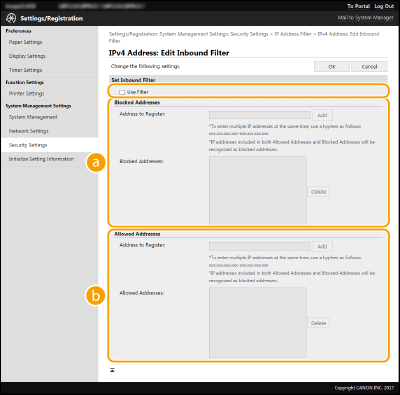
 [Blocked Addresses]
Daftarkan alamat yang ingin disekat, di samping menyemak atau memadam alamat berdaftar tersekat.
 [Allowed Addresses]
Daftarkan alamat yang ingin dibenarkan, di samping menyemak atau memadam alamat berdaftar yang dibenarkan.
|
1
|
Pilih [Use Filter] kotak semak.
Pilih kotak semak untuk menyekat komunikasi. Kosongkan kotak semak untuk melumpuhkan sekatan.
|
||||||||||||||||||||||
|
2
|
Tentukan alamat.
Masukkan alamat IP (atau tukar julat alamat IP) dalam [Address to Register] kotak semak dan klik [Add].
 Periksa ralat kemasukan
Jika alamat IP yang salah dimasukkan, anda mungkin tidak dapat untuk mengakses mesin dari Remote UI, di mana anda perlu menetapkan <Penapis Alamat IPv4> atau <Penapis Alamat IPv6> kepada <Tak Aktif>.
<Penapis Alamat IPv4> <Penapis Alamat IPv6>  Borang kemasukan untuk alamat IP
Lupus alamat IP daripada pengecualian
Pilih alamat IP dan klik [Delete].
 |
||||||||||||||||||||||
|
3
|
Klik [OK].
|
|
|
Menggunakan panel operasiAnda juga boleh mendayakan atau menyahdayakan saringan alamat IP daripada <Menu> dalam skrin Rumah.
<Penapis Alamat IPv4> <Penapis Alamat IPv6> |