
Mengkonfigurasi SNTP
Simple Network Time Protocol (SNTP) membolehkan anda melaras jam sistem menggunakan pelayan masa pada rangkaian. Jika SNTP digunakan, pelayan masa disemak pada selang masa tertentu; oleh itu, masa yang betul sentiasa boleh dikekalkan. Masa dilaraskan berdasarkan Waktu Universal Diselaras (UTC), jadi tentukan tetapan zon waktu sebelum mengkonfigurasi SNTP (Menetapkan Tarikh/Masa ). Tetapan SNTP boleh ditentukan melalui Remote UI.
|
|
|
SNTP mesin menyokong kedua-dua pelayan NTP (versi 3) dan SNTP (versi 3 dan 4).
Untuk maklumat lebih lanjut mengenai operasi asas yang akan dilaksanakan apabila menetapkan mesin daripada Remote UI, lihat Menetapkan Pilihan Menu daripada Remote UI.
|
1
Mulakan dengan Remote UI dan log masuk ke System Manager Mode. Memulakan Remote UI
2
Klik [Settings/Registration] pada halaman Portal. Tetapan Remote UI
3
Pilih [Network Settings]  [TCP/IP Settings].
[TCP/IP Settings].4
Klik [Edit] dalam [SNTP Settings].
5
Pilih kotak semak [Use SNTP] dan tentukan tetapan yang diperlukan.
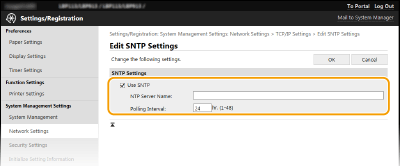
[Use SNTP]
Pilih kotak semak bagi menggunakan SNTP untuk penyegerakan. Jika anda tidak mahu menggunakan SNTP, kosongkan kotak semak.
Pilih kotak semak bagi menggunakan SNTP untuk penyegerakan. Jika anda tidak mahu menggunakan SNTP, kosongkan kotak semak.
[NTP Server Name]
Masukkan alamat IP pelayan NTP atau SNTP. Jika DNS tersedia pada rangkaian, anda boleh memasukkan nama hos (atau FQDN) terdiri daripada aksara angka abjad sebagai ganti (contoh: ntp.example.com).
Masukkan alamat IP pelayan NTP atau SNTP. Jika DNS tersedia pada rangkaian, anda boleh memasukkan nama hos (atau FQDN) terdiri daripada aksara angka abjad sebagai ganti (contoh: ntp.example.com).
[Polling Interval]
Tentukan selang masa antara satu penyegerakan dengan seterusnya.
Tentukan selang masa antara satu penyegerakan dengan seterusnya.
6
Klik [OK].
|
|
Menguji komunikasi dengan pelayan NTP/SNTPAnda boleh melihat status komunikasi dengan pelayan berdaftar dengan mengklik [Settings/Registration]
[Network Settings] [TCP/IP Settings] [Check NTP Server] dalam [SNTP Settings]. Jika sambungan yang betul telah diwujudkan, hasilnya dipaparkan seperti yang ditunjukkan di bawah. Sila ambil perhatian bahawa pengendalian tidak melaraskan jam sistem.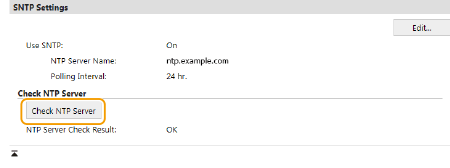 |