
将纸张装入多功能托盘
1660-030
如果想在纸盒中没有的纸张上打印,可将纸张放入多功能托盘。将常用的纸张装入纸盒。将纸张装入纸盒
|
每次打印只装入一张纸每次打印只能装入一张纸。 |
 | ||||
装入 A5 尺寸的纸张时设置纸张尺寸时,请确保当前的纸张方向正确。若要横向装入纸张,必须在打印机驱动程序中配置此设置。更多信息,请参阅打印机驱动程序帮助。
|

1
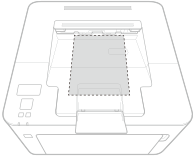
打开前盖板。
2
降下多功能托盘。

3
分开纸张导板。
向外滑动纸张导板。

4
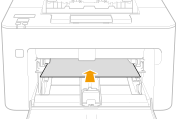
将纸张慢慢插入多功能托盘,直至到达托盘后部。
装入纸张时,打印面应向上。

5
将纸张导板靠紧纸张的边缘。


将纸张导板完全靠紧纸张边缘
纸张导板未靠紧或靠太紧都可能导致送纸故障或卡纸。
»
在已打印纸张的背面打印(手动双面打印) |
可以在打印纸张的反面打印。将已打印纸张上的任何卷曲展平,然后插入纸盒(将纸张装入纸盒)或多功能托盘,要打印的面向上(先前已打印的面向下)。 只能使用本机打印的纸张。 不能在先前已打印的面上打印。 如果使用 A5 纸张,反面可能无法正确打印。 |