Flux d'operacions d'enviament
Aquesta secció descriu el flux bàsic de les operacions d'enviament.
Les funcions Llegir i enviar inclouen els següents mètodes d'enviament.
Enviament d'un missatge de correu electrònic
Podeu llegir un document i enviar-lo com a fitxer adjunt d'un missatge de correu electrònic. Podeu enviar el document llegit com a fitxer JPEG, TIFF, PDF, XPS, OOXML (pptx, docx).
Enviament d'un I-fax
Podeu llegir un document i enviar-lo per I-fax a una destinació mitjançant Internet. Hi ha dos tipus d'I-fax, "Fax d'Internet " i "Fax d'Intranet". "Fax d'Internet " pot enviar els documents mitjançant un servidor de correu a adreces d'Internet. "Fax d'Intranet" no passa per un servidor de correu però pot enviar documents directament.
L'I-fax permet reduir despeses de transmissió amb transaccions per Internet, sense que importi la distància. Quan utilitzeu l'I-fax, també podeu especificar les opcions de lectura i les opcions a la destinació.
Enviament d'un treball a un servidor de fitxers
Podeu enviar imatges llegides als equips d'una xarxa (servidors de fitxers).
Enviament d'un treball a una bústia
Podeu llegir un document i desar-lo en una bústia. En incloure una bústia com a destinació d'enviament d'un document, el document s'emmagatzema a la bústia seleccionada per a l'ús posterior. Els documents emmagatzemats en bústies es poden imprimir i enviar a altres destinacions.
|
IMPORTANT
|
|
Es poden conservar les opcions d'enviament del darrer treball enviat.
Per cancel·lar les opcions, premeu
 . .No es conserven les destinacions especificades.
|
1.
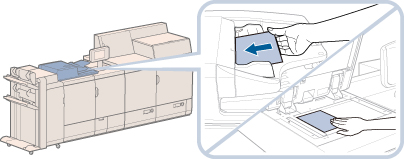
Col·loqueu els originals.
|
NOTA
|
|
Per conèixer les instruccions de col·locació dels originals, vegeu "Col·locació dels originals".
|
2.
Premeu  → [Llegir i enviar].
→ [Llegir i enviar].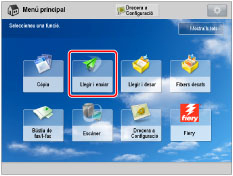
Si la funció desitjada no apareix a la pantalla Menú principal, premeu [Mostra'ls tots].
3.
Especifiqueu la destinació.
|
IMPORTANT
|
|
Si activeu un tipus d'adreça a [Limitar nova destinació], no podreu introduir destinacions noves d'aquest mateix tipus. Seleccioneu una destinació emmagatzemada utilitzant la llibreta d'adreces local, la llibreta d'adreces remota, el servidor LDAP a [Llibreta d'adreces] o prement els botons d'accés ràpid a [Accés ràpid]. (Vegeu "Restricció de l'enviament a noves adreces".)
|
|
NOTA
|
|
Podeu indicar i enviar fins a 256 destinacions al mateix temps. Si especifiqueu una adreça de grups per a la destinació, cadascuna de les adreces emmagatzemades al grup es comptabilitza com una destinació.
Les icones que apareixen a la pantalla són:
 : Correu electrònic : Correu electrònic : I-fax : I-fax : Fitxer : Fitxer : Grup : Grup : Bústia : Bústia : CCO : CCO : CC : CC |
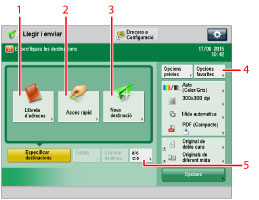
Podeu emprar els mètodes següents per especificar destinacions:
|
1
|
Si voleu especificar una destinació emmagatzemada en una llibreta d'adreces
Consulteu la informació següent depenent del tipus de llibreta d'adreces.
|
|
2
|
Si voleu especificar una destinació emmagatzemada en un botó d'accés ràpid
|
|
3
|
Si la destinació que voleu especificar no està emmagatzemada a cap llibreta d'adreces
Consulteu els procediments detallats que s'indiquen a continuació en funció de l'adreça o servidor que vulgueu especificar.
|
|
4
|
Si voleu especificar una destinació emmagatzemada a Opcions favorites
|
|
5
|
Si voleu especificar adreces a/c i/o c/o
|
4.
Especifiqueu les opcions de lectura que voleu.
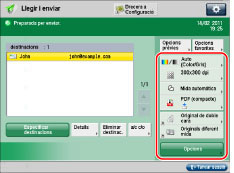
Premeu [Opcions] per seleccionar el mode de lectura més adequat. També podeu utilitzar una combinació de diversos modes.
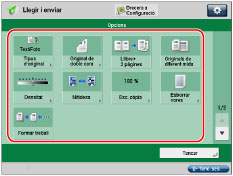
Premeu  o
o  perquè aparegui el mode que voleu.
o perquè aparegui el mode que voleu.Per obtenir més informació sobre com configurar cada mode, vegeu la secció corresponent.
5.
Premeu  .
.
.Si col·loqueu l'original al vidre de còpia, seguiu les instruccions que apareixen a la pantalla tàctil → premeu .
. Un cop finalitzada la lectura, premeu [Iniciar enviament].
/b_ssend_005_01_f_C.jpg)
Si apareix un missatge que indica que la lectura s'ha cancel·lat perquè la mida de les dades de l'original llegit superava la mida màxima de dades permesa, torneu a llegir l'original.
Per dur a terme la lectura, podeu introduir les modificacions següents:
Configureu el percentatge de compressió de dades com a [Alt]. (Vegeu "Factor de compressió de dades".)
Reduïu la resolució (Vegeu "Establiment de la resolució".)
Reduïu la nitidesa (Vegeu "Ajust de la nitidesa de la imatge".)
|
NOTA
|
|
L'equip detecta automàticament la mida de l'original.
Si voleu enviar un document a una adreça de correu electrònic o d'I-fax, pot ser que aparegui una pantalla que us demani el nom d'usuari i la contrasenya, segons les opcions de correu electrònic/I-fax. Si s'obra aquest pantalla, introduïu el nom d'usuari i la contrasenya desats a Autenticació SMTP. (Vegeu "Opcions de comunicació comunes de correu electrònic/I-fax".)
Si intenteu enviar a un servidor de fitxers en què hi ha activada l'opció [Confirmar abans d'enviar], apareix una pantalla que indica que heu d'introduir un nom d'usuari i una contrasenya. En aquest cas, introduïu la contrasenya del servidor de fitxers. Si voleu registrar un servidor de fitxers com a adreça de grup, desactiveu l'opció [Confirmar abans d'enviar]. No podeu enviar a un grup d'adreces que inclogui un servidor de fitxers en què l'opció Demanar sempre la contrasenya estigui activada. (Vegeu "Emmagatzematge d'una adreça d'un servidor de fitxers".)
Si s'ha activat el mode de visualització prèvia, podeu verificar les imatges des de la pantalla de visualització prèvia abans d'enviar el document. (Vegeu "Visualització prèvia".)
|
6.
Un cop finalitzada la lectura, traieu els originals.
|
IMPORTANT
|
|
Un cop enviat un treball es poden conservar les opcions d'enviament, tret de les destinacions especificades.
Per cancel·lar les opcions, premeu
.Per enviar altres treballs amb les mateixes opcions, les destinacions especificades en el treball anterior no es conserven.
|
|
NOTA
|
|
Abans d'utilitzar la funció d'enviament, és recomanable llegir els temes següents:
Alimentació principal i tecla Estalvi d'energia (Vegeu "Alimentació principal i tecla Estalvi d'energia".)
Introducció de caràcters des de la pantalla tàctil (Vegeu "Introducció de caràcters des de la pantalla tàctil".)
Manteniment periòdic (Vegeu "Neteja periòdica".)
Podeu imprimir un informe del resultat de tots els treballs d'enviament. (Vegeu "Informe de TX d'enviament" i "Informe de gestió de comunicacions".)
Si utilitzeu la Gestió d'ID de departaments, introduïu l'ID i el PIN de departament. (Vegeu "Introducció de la ID i el PIN de departament".)
El nombre màxim de treballs d'enviament que admet l'equip és 120. Tanmateix, és possible que el nombre real de treballs d'enviament que es puguin gestionar sigui inferior a 120 en funció de les condicions següents:
Si esteu enviant diversos documents al mateix temps
Si s'envien documents grans
Si la bústia i la bústia de fax/I-fax utilitzen una gran quantitat de memòria
Per obtenir instruccions sobre la cancel·lació d'un treball d'enviament, vegeu "Cancel·lació d'un treball".
També podeu cancel·lar un treball d'enviament des de la pantalla Monitor estat/Cancel·lar. (Vegeu "Cancel·lació d'un treball enviat o en espera de ser enviat".)
|