Základní informace o této funkci
Obrazovka základních funkcí normálního kopírování zobrazená na displeji dotekového panelu nabízí širokou škálu různých kopírovacích funkcí.
Informace o volitelných produktech nezbytných pro použití této funkce viz v „Volitelné produkty vyžadované pro jednotlivé funkce.“ Vysvětlení v této kategorii odpovídají stavu, kdy je ke stroji připojena Jednotka duplexní barevné obrazové čtečky K1.
Přepínání obrazovky základních kopírovacích funkcí
Po zapnutí napájení stroje a stisknutí  se na displeji dotekového panelu objeví obrazovka hlavní nabídky. Stisknutím [Kopie] na displeji dotekového panelu zobrazíte obrazovku základních kopírovacích funkcí.
se na displeji dotekového panelu objeví obrazovka hlavní nabídky. Stisknutím [Kopie] na displeji dotekového panelu zobrazíte obrazovku základních kopírovacích funkcí./b_copy_002_01_e_C.jpg)
Obrazovka základních funkcí normálního kopírování
/b_copy_002_01_f_C.jpg)
Obrazovka základních funkcí spěšného kopírování
Obrazovka základních funkcí spěšného kopírování ve srovnání s obrazovkou základních funkcí normálního kopírování zjednodušuje kopírovací procesy.
Obrazovka základních funkcí normálního kopírování
/b_copy_002_01_a_C.jpg)
|
1
|
[Vybrat barvu]
Stiskněte, chcete-li vybrat barevný režim pro kopírování.
|
|
2
|
[1:1]
Stiskněte, chcete-li zhotovovat kopie velikosti shodné s velikostí originálu.
|
|
3
|
[Poměr kopír.]
Stiskněte, chcete-li zadat požadovaný poměr kopírování.
|
|
4
|
[Vybrat papír]
Stiskněte, chcete-li vybrat velikost/typ papíru a zdroj papíru.
|
|
5
|
[Vzorek kopírování]
Tento režim umožňuje zkontrolovat výslednou kopii před započetím zhotovování více kopií. |
|
6
|
<Zkontr. nastavení>
Stiskněte, chcete-li zkontrolovat, upravit nebo vynulovat stávající nastavení kopírování. |
|
7
|
 Zadat lze následující nastavení:
Uložit/Editovat oblíbená nastavení
Uložit do Rychlé nabídky (Viz „Rychlá nabídka.“)
Změna výchozích nastavení
Uložit klávesové zkratky voleb
|
|
8
|
[Oblíbená nastavení]
Stisknete, chcete-li si na stroji uložit často používaná nastavení kopírování. Můžete také vyvolat uložená nastavení. |
|
9
|
[Předchozí nastavení]
Stisknutím vyvoláte tři naposledy použitá nastavení kopírování. |
|
10
|
Tlačítka přímého přístupu (klávesové zkratky) k [Volby]
Stiskněte, chcete-li vybrat režim voleb. [Kompletace], [2stranný], [Sytost] a [Typ originálu] jsou nastaveny výrobcem jako výchozí volby. |
|
11
|
[Volby]
Po stisknutí tohoto tlačítka můžete zadávat další nastavení. Na stroji můžete nastavit širokou řadu kopírovacích funkcí.
|
|
12
|
[Přeruš.]
Režim přerušení umožňuje pozastavit rezervovanou nebo aktuálně zpracovávanou úlohu a zhotovit prioritní kopie.
|
Obrazovka Volby 1/4
Níže uvedená obrazovka, která se zobrazí na displeji dotekového panelu po stisknutí tlačítka [Volby] na obrazovce základních funkcí normálního kopírování, se nazývá obrazovka Volby. Tato obrazovka je rozdělena na čtyři obrazovky. Stisknutím  nebo
nebo  zobrazíte další nebo předchozí obrazovku. Na těchto obrazovkách se zobrazují všechny speciální režimy kopírování.
nebo zobrazíte další nebo předchozí obrazovku. Na těchto obrazovkách se zobrazují všechny speciální režimy kopírování.Stisknutím  po výběru režimu můžete zobrazit obrazovku Výukový program s užitečnými informacemi a pokyny. Jedná se o praktickou pomůcku pro získání podrobnějších informací o vybraném režimu.
po výběru režimu můžete zobrazit obrazovku Výukový program s užitečnými informacemi a pokyny. Jedná se o praktickou pomůcku pro získání podrobnějších informací o vybraném režimu.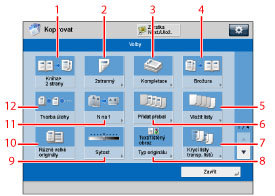
|
1
|
[Kniha
 2 strany] 2 strany]Stiskněte, chcete-li vybrat nebo zrušit výběr režimu Kniha
2 strany. V tomto režimu lze kopírovat rozevřené stránky otevřené knihy na samostatné listy kopie. |
|
2
|
[2stranný]
Stiskněte toto tlačítko, chcete-li provést zadání pro Nastavení 2stranný. Stiskněte, chcete-li zhotovovat kopie [1str.
2str.], [2str.2str.], [2str.1str.] nebo [Kniha2str.]. |
|
3
|
[Kompletace]
Stiskněte, chcete-li vybrat režim Třídit, Skupina nebo Sešít. |
|
4
|
[Brožura]
Stiskněte, chcete-li zhotovit brožuru z kopií několika originálů. |
|
5
|
[Vložit listy]
Stiskněte, chcete-li mezi zadané stránky vkládat listy, stránky kapitol nebo tabelační papír. |
|
6
|
[Přidat přebal]
Stiskněte, chcete-li přidat přebaly. |
|
7
|
[Krycí listy transp. listů]
Stiskněte, chcete-li při kopírování transparentních listů mezi každé dva transparentní listy vložit list. Na vkládané listy lze také kopírovat. |
|
8
|
[Typ originálu]
Stiskněte, chcete-li vybrat typ originálu (tištěný obraz, fotografický výtisk, text, mapa nebo barevná kopie), který chcete kopírovat. |
|
9
|
[Sytost]
Stiskněte, chcete-li nastavit sytost kopírování. |
|
10
|
[Různě velké originály]
Stiskněte, chcete-li zhotovovat kopie z různě velkých originálů uložených společně do podavače. |
|
11
|
[N na 1]
Stiskněte, chcete-li provést zmenšení dvou, čtyř nebo osmistránkových originálů tak, aby se jednostranně nebo oboustranně okopírovaly na list kopie.
|
|
12
|
[Tvorba úlohy]
V tomto režimu lze skenovat originály, jejichž množství je příliš velké a nelze je najednou uložit do podavače, a to tak, že je rozdělíte do několika dávek.
|
Obrazovka Volby 2/4
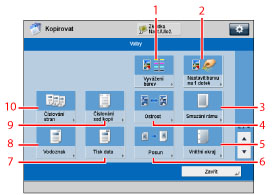
|
1
|
[Vyvážení barev]
Stiskněte, chcete-li nastavit vyvážení barev. |
|
2
|
[Nast. barvu na 1 dotek]
Stiskněte, chcete-li detailně upravit nastavení kvality obrazu na kopiích. |
|
3
|
[Smazání rámu]
Stiskněte, chcete-li zamezit okopírování tmavých okrajů a čar, které se objevují kolem obrazů originálů, či stínů po otvorech pro vazbu. |
|
4
|
[Ostrost]
Stiskněte, chcete-li zvýšit nebo snížit ostrost obrazu originálu na kopii. |
|
5
|
[Vnitřní okraj]
Stiskněte, chcete-li vytvořit po stranách kopie okraje. |
|
6
|
[Shift]
Stiskněte, chcete-li posunout polohu obrazu originálu na kopii. |
|
7
|
[Tisk data]
Při nastavení tohoto režimu se na kopie tiskne datum. |
|
8
|
[Vodoznak]
Při nastavení tohoto režimu se na kopie tiskne vodoznak. |
|
9
|
[Číslování sad kopií]
Tento režim umožňuje tisknout čísla sad kopií. |
|
10
|
[Číslování stran]
Při nastavení tohoto režimu se na kopie tisknou čísla stran. |
Obrazovka Volby 3/4
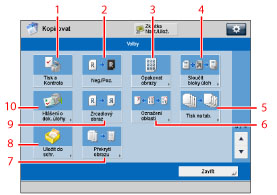
|
1
|
[Tisk a Kontrola]
Stiskněte, chcete-li při skenování originálů na kopírovací desce jednotlivé naskenované snímky před zahájením kopírování zkontrolovat. |
|
2
|
[Neg./Poz.]
Stiskněte, chcete-li zhotovovat kopie obrazu originálu s obrácenou reprodukcí odstínů a gradací. |
|
3
|
[Opakovat obrazy]
V tomto režimu máte možnost opakovaně okopírovat celý obraz originálu ve vertikálním nebo horizontálním směru. |
|
4
|
[Sloučit bloky úloh]
Tento režim umožňuje naskenovat více dávek originálů s použitím různých nastavení kopírování a kopírovat je jako jeden dokument. |
|
5
|
[Tisk na tab.]
Stiskněte, chcete-li kopírovat na ouška tabelačního papíru. |
|
6
|
[Označení oblasti]
Stiskněte, chcete-li zhotovovat kopie označené oblasti obrazu. |
|
7
|
[Překrytí obrazu]
Stiskněte, chcete-li obraz uložený v paměti aplikovat na obraz originálu a zhotovit jeho kopii. |
|
8
|
[Uložit do schránky]
V tomto režimu lze originály naskenované z obrazovky kopírování (Kopie) ukládat jako soubory do schránky. |
|
9
|
[Zrcadlový obraz]
Stiskněte, chcete-li kopírovat obraz originálu stranově převráceně, jak je tomu u obrazu v zrcadle. |
|
10
|
[Hlášení o dok. úlohy]
Stisknutím tohoto tlačítka dáte stroji pokyn, aby prostřednictvím e-mailu uvědomil uživatele o tom, že je kopírovací úloha dokončena. |
Obrazovka Volby 4/4
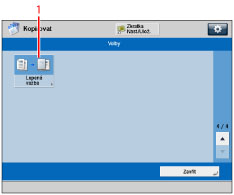
|
1
|
[Lepená vazba]
Stiskněte, chcete-li zhotovit slepenou brožuru kopírováním několika originálů.
|
|
POZNÁMKA
|
|
Z obrazovky základních funkcí normálního kopírování spustíte stejné operace jako z obrazovky základních funkcí spěšného kopírování. Nastavte, která obrazovka se zobrazí z obrazovky Nastavení/Uložení. (Viz „Přepínání obrazovky základních kopírovacích funkcí.“)
|