Správa ID oddělení
Ze vzdáleného uživatelského rozhraní lze provádět správu ID oddělení.
Zadejte nastavení správy ID oddělení ze vzdáleného UR podle níže uvedeného postupu.
1.
Klikněte na [Settings/Registration] → vyberte [User Management] pro <Management Settings> → klikněte na [Správa ID oddělení].
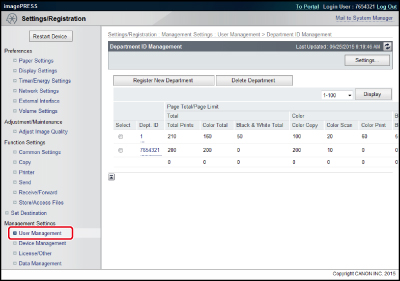
Seznam ID oddělení uložených ve stroji se zobrazuje ve skupinách po 100. Chcete-li zobrazit jinou skupinu, z rozevíracího seznamu vyberte skupinu jinou než [1-100] → klikněte na [Display].
2.
Pro nastavení metody pro správu ID oddělení klikněte na [Settings...] → zadejte požadovaná nastavení → klikněte na [OK].
Podrobnosti k jednotlivým položkám jsou uvedeny níže.
|
Enable Department ID Management:
|
Zaškrtnutím tohoto zaškrtávacího políčka aktivujete správu ID oddělení. Uživatel musí zadat ID oddělení, aby mohl používat funkce, jako např. kopírování a odesílání. (To umožňuje sledovat celkový počet zhotovených výtisků jednotlivými odděleními a nastavit limity tisku.) Kromě toho, když je aktivována správa ID oddělení, musí uživatel musí zadat ID oddělení a PIN, aby mohl zpracovávat úlohy a provádět operace se schránkou příjmu do paměti nebo důvěrnými faxovými schránkami.
|
|
Limit Functions:
|
Toto nastavení vám umožní nastavit správu ID oddělení pro funkce [Skenovat a Uložit], [Přístup k ulož. soub.], [Schránka Fax/I-Fax], [Skenovat a Odeslat] a [Skener].
|
|
Store/Access Files, Schránka Fax/I-Fax:
|
Zaškrtněte toto zaškrtávací políčko, chcete-li nastavit správu ID oddělení pro funkce [Skenovat a Uložit], [Přístup k ulož. soub.] a [Schránka Fax/I-Fax].
|
|
Send:
|
Zaškrtněte toto zaškrtávací políčko, chcete-li nastavit správu ID oddělení pro funkci [Skenovat a Odeslat].
|
|
Other:
|
Zaškrtněte toto zaškrtávací políčko, chcete-li nastavit správu ID oddělení pro funkci [Skener].
|
|
Allow Printer Jobs with Unknown IDs:
|
Zaškrtnutím tohoto políčka dovolíte tisk pro počítače používající ovladače tiskáren, které nepodporují správu ID oddělení. Jestliže toto políčko nezaškrtnete, budou moci tisknout pouze počítače s ovladači tiskáren, které podporují správu ID oddělení.
|
|
Allow Remote Scan Jobs with Unknown IDs:
|
Zaškrtnutím tohoto políčka dovolíte vzdálené skenování pro počítače používající ovladače tiskáren, které nepodporují správu ID oddělení. Jestliže toto políčko nezaškrtnete, budou moci provádět vzdálené skenování pouze počítače s ovladači tiskáren, které podporují správu ID oddělení.
|
|
Allow Black & White Copy/Print Jobs:
|
Zaškrtněte toto zaškrtávací políčko, chcete-li umožnit příjem všech úloh černobílého kopírování a tisku bez ohledu na správu ID oddělení.
|
|
Allow Black & White Printer Jobs:
|
Zaškrtněte toto zaškrtávací políčko, chcete-li umožnit příjem všech úloh černobílého tisku bez ohledu na správu ID oddělení.
|
|
Count Each Page as 2 (Large Size Only):
|
Vyberte, chcete-li aby se jeden velký list (A3) do celkového počtu tisku započítával jako dva listy.
|
|
Clear All Counts:
|
Kliknutím na toto tlačítko nastavíte počitadlo na nulu pro všechna oddělení.
|
|
POZNÁMKA
|
|
Další informace o omezení funkcí viz v „Omezené funkce.“
|
3.
Chcete-li uložit oddělení, klikněte na [Register New Department] → zadejte požadovaná nastavení → klikněte na [OK].
Podrobnosti k jednotlivým položkám jsou uvedeny níže.
|
Department ID:
|
Zadejte číslo (maximálně sedm číslic).
|
|
PIN:
|
Zadejte číslo (maximálně sedm číslic).
|
|
Confirm:
|
Zadejte znovu PIN. Jestliže se číslo, které zadáte zde, bude lišit od čísla, které jste zadali pro <PIN>, zobrazí se dialogové okno s ohlášením chyby.
|
|
Page Limit:
|
Zadejte maximální počet výtisků, které může oddělení zhotovit.
|
|
POZNÁMKA
|
|
[Total Prints] je součet kopírovacích a tiskových úloh.
|
4.
Chcete-li smazat oddělení, klikněte na oddělení, které chcete smazat → klikněte [Delete Department].
5.
Klikněte na [OK].
6.
Chcete-li změnit PIN a nastavení limitu stran, klikněte na požadované ID oddělení → změňte požadovaná pole na obrazovce <Edit Department> → klikněte na [OK].
|
POZNÁMKA
|
|
Chcete-li vynulovat celkový počet tisku pro oddělení, klikněte na [Clear Count]. Po zobrazení dialogového okna pro potvrzení klikněte na [OK].
Nastavení správy ID oddělení jsou stejná jako nastavení, k nimž můžete získat přístup z ovládacího panelu stroje stisknutím [Správa uživatele] (Nastavení/Uložení) → [Správa ID oddělení]. Bližší informace o správě ID oddělení viz v „Správa ID oddělení.“
|