Schránka
Níže uvádíme základní operace pro použití souborů uložených ve schránce.
/b_udoc_001_03_a_L.jpg)
Obrazovka výběru schránky
Na této obrazovce se pro každou schránku zobrazí číslo schránky, název a volná paměť. Vedle čísla schránky se též zobrazí její stav a informace, zda je nastaven PIN.
Na obrazovce výběru schránky jsou následující ikony:
 je ikona pro prázdnou schránku.
 je ikona pro schránku se soubory.
 je ikona pro schránku nastavenou s kódem PIN.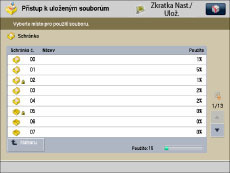
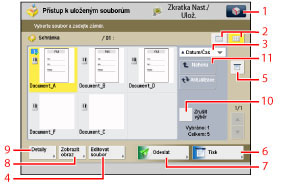
Obrazovka výběru souboru
Jednotlivé ikony označují barevný režim použitý při uložení souboru a zda je soubor uložený s nastavením tisku.
/b_udoc_001_03_c_C.jpg)
|
1
|
 Zadat lze následující nastavení:
(Viz „Rychlá nabídka.“) Uložit do rychlé nabídky
|
|
2
|
Seznam/Miniatura
Stiskněte, chcete-li zobrazit nastavení složek a souborů uložených ve schránce.
|
|
3
|
[Název]
Stiskněte toto tlačítko, chcete-li setřídit soubory podle názvu ve vzestupném či sestupném pořadí.
[Datum/Čas]
Stiskněte toto tlačítko, chcete-li setřídit soubory podle data/času ve vzestupném či sestupném pořadí.
|
|
4
|
[Editovat soubor]
Stiskněte toto tlačítko, chcete-li upravit nebo zkontrolovat soubor ve schránce.
|
|
5
|
[Tisknout seznam]
Stiskněte, chcete-li vytisknout seznam souborů uložených ve schránce.
|
|
6
|
[Tisk]
Stiskněte, chcete-li vytisknout vybraný soubor.
|
|
7
|
[Odeslat]
Stiskněte, chcete-li odeslat soubor uložený ve schránce. |
|
8
|
[Zobrazit obraz]
Stiskněte, chcete-li zobrazit obsah vybraného souboru. |
|
9
|
[Detaily]
Stiskněte toto tlačítko, chcete-li zkontrolovat podrobné informace o souboru uloženém ve schránce. |
|
10
|
[Zrušit výběr]
Stiskněte, chcete-li zrušit výběr souboru. |
|
11
|
[Nahoru]
Stisknutím tohoto tlačítka se vrátíte na vyšší úroveň. |
Obrazovka pro editaci souboru
Tuto obrazovku vyvolejte, chcete-li editovat soubor ve složce.
/b_udoc_001_03_d_C.jpg)
|
1
|
[Sloučit více souborů]
Stiskněte, chcete-li sloučením více souborů vytvořit nový soubor.
|
|
2
|
[Vložit stránky]
Stiskněte, chcete-li vložit soubor před určitou stránku v jiném souboru a vytvořit tak nový soubor.
|
|
3
|
[Smazat stránku]
Stiskněte toto tlačítko, chcete-li ze souboru smazat určité stránky.
|
|
4
|
[Přidat soubory (Skenovat a Uložit)]
Stiskněte toto tlačítko, chcete-li přidat soubor.
|
|
5
|
[Změnit název souboru]
Stiskněte, chcete-li změnit název souboru.
|
|
6
|
[Přesunout/Duplikovat]
Stiskněte, chcete-li soubory přesunout nebo okopírovat do jiné schránky.
|
|
7
|
[Smazat]
Stiskněte, chcete-li smazat soubor uložený ve schránce. |
Obrazovka skenování
Tuto obrazovku vyvolejte, chcete-li naskenovat originál a uložit jej jako soubor do schránky.
/b_udoc_001_03_e_C.jpg)
|
1
|
Zadat lze následující nastavení:
Uložit/Editovat oblíbená nastavení
(Viz „Rychlá nabídka.“) Uložit do rychlé nabídky
Změnit výchozí nastavení
|
|
2
|
[1:1]
Stiskněte, chcete-li skenovat dokument ve stejné velikosti, jakou má originál.
|
|
3
|
[Poměr kopír.]
Stiskněte, chcete-li zmenšit nebo zvětšit velikost skenovaného originálu.
|
|
4
|
[Vel. skenování]
Stiskněte, chcete-li zadat velikost originálu, který budete skenovat.
|
|
5
|
[Oblíbená nastavení]
Stiskněte, chcete-li vyvolat nastavení skenování nebo uložit často používaná nastavení do oblíbených nastavení.
|
|
6
|
[Obnovit vých. nast.]
Stisknutím zrušíte všechna nastavení. (Stroj pro funkci Skenovat a Uložit nastaví výchozí nastavení.)
|
|
7
|
[Volby]
Stiskněte toto tlačítko, chcete-li pro zadat zadat praktická nastavení skenování, např. skenování různě velkých originálů v jedné dávce nebo rozdělení originálů do více dávek.
|
|
8
|
[Název souboru]
Stiskněte, chcete-li přidělit souboru název.
|
|
9
|
[Sytost]
Stiskněte, chcete-li nastavit sytost pro skenování. |
|
10
|
[Typ originálu]
Stiskněte, chcete-li vybrat typ originálu (tištěný obraz, fotografický výtisk, text, mapa nebo barevná kopie), který budete skenovat. |
|
11
|
[2stranný originál]
Stiskněte, skenujete-li oboustranný originál. |
|
12
|
[Vybrat barvu]
Stiskněte, chcete-li vybrat barvu pro skenování.
|
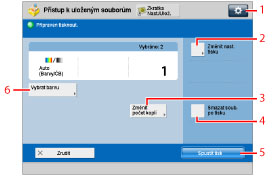
Obrazovka tisku
Vyvolejte tuto obrazovku, chcete-li tisknout soubory uložené ve schránce.
|
1
|
Zadat lze následující nastavení:
Uložit/Editovat oblíbená nastavení
Změnit výchozí nastavení
|
|
2
|
[Změnit nast. tisku]
Stiskněte, chcete-li změnit nastavení tisku.
|
|
3
|
[Změnit počet kopií]
Stiskněte, chcete-li zadat počet výtisků v případě, že je pro tisk vybráno více souborů. Toto tlačítko se zobrazí, pouze vyberete-li více souborů. |
|
4
|
[Smazat soubor po tisku]
Stiskněte, chcete-li, aby se soubor po vytištění automaticky smazal. |
|
5
|
[Spustit tisk]
Stiskněte, chcete-li začít tisknout.
|
|
6
|
[Vybrat barvu]
Stiskněte, chcete-li vybrat barevný režim pro tisk.
|
Obrazovka nastavení tisku
Vyvolejte tuto obrazovku, chcete-li tisknout soubory uložené ve schránce.
/b_udoc_001_03_g_C.jpg)
|
1
|
Zadat lze následující nastavení: Uložit/Editovat oblíbená nastavení
Změnit výchozí nastavení
|
|
2
|
[Obnovit nastavení]
Stiskněte, chcete-li zrušit změněná nastavení a obnovit původní nastavení souboru. |
|
3
|
[Oblíbená nastavení]
Stiskněte, chcete-li vyvolat nastavení skenování nebo uložit často používaná nastavení do oblíbených nastavení. |
|
4
|
[Sloučit soub. a Tisknout]
Stiskněte, chcete-li sloučit více souborů a vytisknout je jako jeden soubor. Toto tlačítko se zobrazí, pouze vyberete-li více souborů. |
|
5
|
[Smazat soubor po tisku]
Stiskněte, chcete-li, aby se soubor po vytištění automaticky smazal. |
|
6
|
[Obnovit vých. nast.]
Stisknutím zrušíte všechna nastavení. (Stroj pro funkci Přístup k uloženým souborům nastaví výchozí nastavení.) |
|
7
|
[Spustit tisk]
Stiskněte, chcete-li začít tisknout. |
|
8
|
[Volby]
Stiskněte, chcete-li zadat praktická nastavení tisku, jako je tisk brožur a čísel stránek. |
|
9
|
[Uložit nastavení]
Stiskněte, chcete-li uložit nastavení tisku. |
|
10
|
[2stranný tisk]
Stiskněte, chcete-li zhotovovat oboustranné výtisky. |
|
11
|
[Kompletace]
Stiskněte, chcete-li vybrat režim Třídit, Skupina nebo Sešít.
|
|
12
|
[Vybrat barvu]
Stiskněte, chcete-li vybrat barevný režim pro tisk.
|
|
13
|
[Vybrat papír]
Stiskněte, chcete-li vybrat velikost/typ papíru a zdroj papíru. |
|
14
|
[Vzorek tisku]
Stiskněte, chcete-li zhotovit ukázkový výtisk souboru a zkontrolovat kvalitu tisku nebo obsah souboru. |
Obrazovka základních funkcí skenování a odesílání
Vyvolejte tuto obrazovku, chcete-li odeslat soubory uložené ve schránce.
/b_udoc_001_03_h_C.jpg)
/b_udoc_001_03_i_C.jpg)
|
1
|
[Adresář]
Stiskněte, chcete-li vybrat místo určení z adresáře.
|
|
2
|
[Rychlá volba]
Po stisknutí tohoto tlačítka se zobrazí obrazovka pro ukládání/zadání tlačítek volby na jeden dotek. Stiskněte [Na vzdál. adresář] chcete-li zadat místa určení uložená v tlačítkách na jeden dotek serverového stroje prostřednictvím přístupu z klientského stroje v síti. Další informace viz v části „Zadání míst určení z tlačítek volby na jeden dotek serverového stroje.“ |
|
3
|
[Nové místo určení]
Stiskněte, chcete-li zadat místo určení neuložené v adresáři.
|
|
4
|
[Zadat místa určení]
Stiskněte, chcete-li vybrat způsob odesílání.
|
|
5
|
Zadat lze následující nastavení:
Změnit výchozí nastavení
|
|
6
|
Formát souboru
Stiskněte, chcete-li vybrat typ souboru.
|
|
7
|
[Po odeslání smazat soub.]
Stiskněte, chcete-li, aby se soubor po odeslání automaticky smazal.
|
|
8
|
[Volby]
Slouží k nastavení praktických funkcí pro odesílání, jako např. odesílání různě velkých originálů v jedné dávce nebo oboustranných originálů.
|
|
9
|
[Spustit odesílání]
Stiskněte, chcete-li začít odesílat.
|
|
10
|
[Cc Bcc]
Stiskněte, chcete-li při odesílání e-mailu zadat místa určení pro Cc a Bcc adresy. |
|
11
|
[Smaz. m.urč.]
Stiskněte, chcete-li smazat místo určení zobrazené v seznamu míst určení. |
|
12
|
[Detaily]
Stiskněte, chcete-li zkontrolovat nebo změnit informace o místu určení vybraném ze seznamu míst určení. |
|
13
|
Seznam míst určení
Stiskněte, chcete-li zobrazit seznam míst určení.
|
|
POZNÁMKA
|
|
Bližší informace o ikonách zobrazovaných pro schránku viz v „Typy ikon schránky.“
Postup ohledně [Přidat soubory (Skenovat a Uložit)] a instrukce, jak pracovat s obrazovkou skenování, viz v „Přidání souboru (Skenovat a Uložit)“ a „Postup při skenování a ukládání.“
|