Hvis det printede billede kun står skråt på en bestemt slags papir (som f.eks. tyndt papir), kan denne funktion hjælpe dig til at justere papirets fremføring.
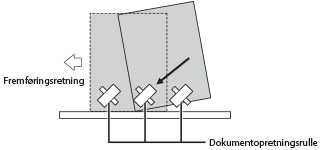
Dokumentopretningsrullen er placeret i printenhedens fremførerenhed. Den justerer den registrerede placering af indført papir ved at presse papiret diagonalt mod væggen inde i fremførerenheden. Hvis indstillingen af niveauet for korrektion af skæv papirfremføring står forkert, står det printede billede skråt.
Justering af niveau for korrektion af skæv papirfremføring
1.
Tryk på  .
.
.2.
Tryk på [Præferencer] → [Papirindstillinger] → [Administrationsindst. for papirtype].
3.
Vælg på listen den papirtype, du vil redigere → tryk på [Detaljer/ Redigér].
4.
Tryk på [Skift] for <Justér billedplacering>.
5.
Tryk på [Brug ikke scanner].
6.
Tryk på [Print testside].
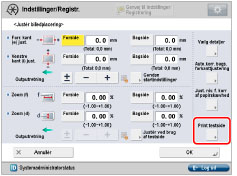
7.
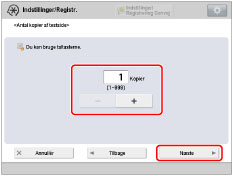
Indtast det antal testsider, du vil lave → tryk på [Næste].
|
BEMÆRK!
|
|
Hvis billedplaceringen varierer meget, kan korrektionens nøjagtighed forbedres ved at printe flere testsider og anvende gennemsnittet af den målte længde.
|
8.
Vælg en papirkilde, der indeholder et brugerdefineret papirformat → tryk på [Start print].
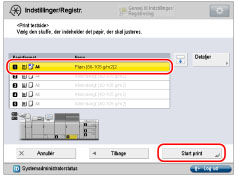
Testsiden bliver printet.
9.
Tjek testsidens forside og bagside.
Du kan kontrollere, om det printede billede er skråtstillet, ved at sammenligne længden fra registermærkerne "I" og "J" til papirets venstre kant i fremføringsretningen.
10.
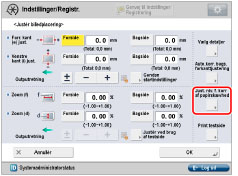
Tryk på [Just. niv. f. korr af papirskævhed].
11.
Indtast værdierne ved at trykke på [+] eller [-] → tryk på [OK].
For at forøge trykket og hastigheden af dokumentopretningsrullen, der skubber papiret som vist nedenfor, skal du trykke på [+]. Vælger du værdier, der er for høje eller for lave, kan det give papirstop. Sætter du værdien for lavt, kan det printede billede på eksempelvis tyndt papir blive skråtstillet.
12.
Tryk på [OK].
Print en testside igen, og tjek billedplaceringen efter behov. Hvis du vil udføre flere justeringer, så gentag trinnene herover.