Als de afdruk alleen op specifiek papier (zoals dun papier) scheef verschijnt, stelt deze functie u wellicht in staat de positie van het papier aan te passen.
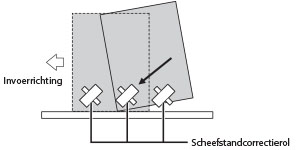
De scheefstandcorrectierol bevindt zich in de invoereenheid van de hoofdeenheid. Deze past de afdrukpositie vna het papier aan door het papier diagonaal tegen de wand in de invoereenheid te drukken. Als de ingestelde scheefstandcorrectie niet juist is, wordt de afbeelding gekanteld.
Aanpassen van scheefstandcorrectie van het ingevoerde papier
1.
Druk op  .
.
.2.
Druk op [Voorkeuren] → [Papierinstellingen] → [Instellingen Beheer papiertype].
3.
Selecteer uit de lijst het papiertype dat u wilt bewerken → druk op [Details/ Bewerken].
4.
Druk op [Wijzigen] voor <Aanpassen beeldpositie>.
5.
Druk op [Scanner niet gebruiken].
6.
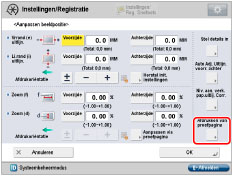
Druk op [Afdrukken van proefpagina].
7.
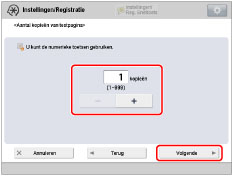
Voer het aantal testpagina's in dat u wilt afdrukken → druk op [Volgende].
|
NB:
|
|
Als de beeldpositie enorm afwijkt, kan de nauwkeurigheid van de correctie worden verbeterd door verschillende proefpagina's af te drukken en een gemiddelde van de gemeten lengte te nemen.
|
8.
Selecteer een papierbron met een aangepast papierformaat → druk op [Start afdrukken].
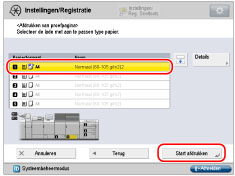
De proefpagina wordt afgedrukt.
9.
Controleer de voor- en achterzijde van de testpagina.
U kunt controleren of de afdruk scheef is door de lengte van de registratiemarkeringen 'I' en 'J' aan de linkerrand van het papier te vergelijken met de invoerrichting.
10.
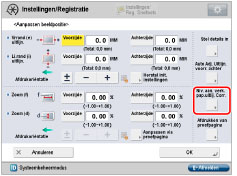
Druk op [Niv. aan. verk. pap.uitlij. Corr.].
11.
Voer de waarde in door op [+] of [-] te drukken → druk op [OK].
Om de druk en snelheid van de scheefstandcorrectierol die het papier moet duwen, te verhogen, drukt u zoals onderstaand is aangegeven op [+]. Door een te hoge of te lage waarde in te stellen, kan het papier vastlopen. En als u een te lage waarde instelt, kan de afbeelding op dun papier wellicht scheef worden afgedrukt.
12.
Druk op [OK].
Druk nogmaals een proefpagina af en controleer, voor zover nodig, de beeldpositie. Als u nog een aanpassing moet doorvoeren, herhaal de stappen hierboven dan.